Planos de horas
Guia Planos de assinatura
Para criar um ou mais planos de assinatura, siga os passos abaixo:
- Acesse a Guia Configurações

- Clique em Planos de Assinatura
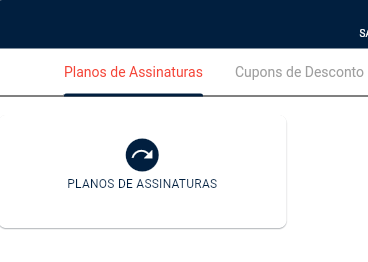
- Clique no Botão “+” para Criar um Novo Plano

Criando o Plano
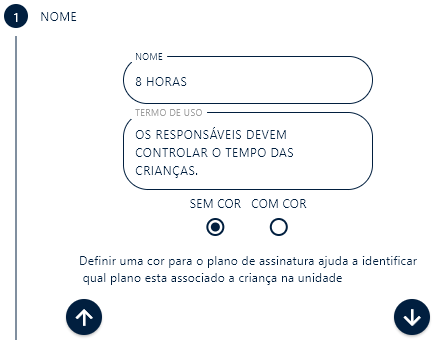
Preencha os seguintes campos:
-
Nome do plano de horas;
-
Termo de Uso: importante para informar os responsáveis sobre possíveis cobranças adicionais por tempo excedente;
-
Cor de Identificação: facilita a visualização no sistema.
Como exemplo este será um plano de 8 horas:
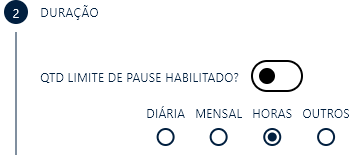
Duração
- Pode-se habilitar uma quantidade de pauses (conforme a preferência). Como exemplo para este plano não habilitaremos.

- Selecione horas:
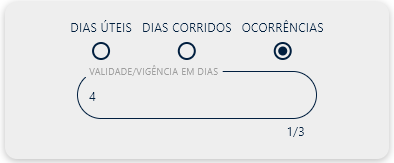
- A vigência/validade do plano:
- Se será válido em dias úteis, corridos ou pelas ocorrências (quantidade de visitas).
Como exemplo este será por ocorrências:
- Saldo de horas do plano
- Como exemplo este plano terá um limite de horas por dia:
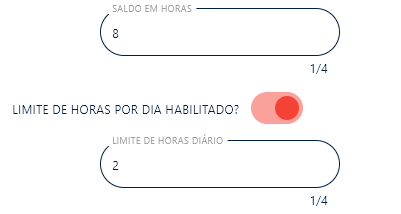
Como a vigência do plano é de 4 ocorrências, a criança poderá utilizar 2 horas do plano por cada ocorrência.
- Tabela de preço e minuto adicional
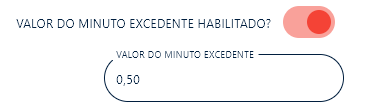
- Havendo uma tabela de preço configurada na unidade, pode-se estar habilitando para que ela assuma a cobrança dos minutos excedentes:

- Habilitando os minutos adicionais, a partir do momento que não houver mais saldo de horas do plano, os minutos excedentes acrescentarão valores extras na saída. Como exemplo, nesse plano será ativado os minutos excedentes com o valor de R$ 0,50 por minuto:
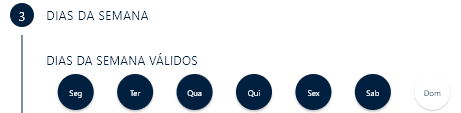
Dias da semana
- Selecione os dias que o plano poderá ser utilizado, (em destaque azul os habilitados):
Horários de Validade
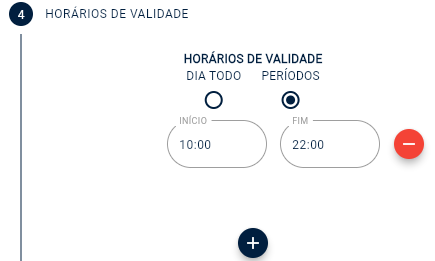
- Você pode definir se o plano vale o dia todo, ou configurar horários específicos.
Exemplo - Dia todo:

Exemplo - Horários específicos:
-
Clique em + para adicionar horários.
-
Use os campos de hora para ajustar os períodos válidos.
Valor
- Defina o valor do plano.

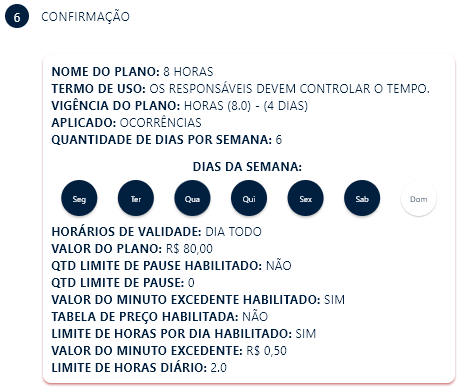
Confirmação
Após revisar todas as informações, clique em Salvar e confirme a inclusão do plano.
Plano Criado com Sucesso!
O novo plano será exibido na tela de Planos de Assinatura, pronto para uso:

Vídeo Tutorial
Se tiver dúvidas, assista ao vídeo abaixo com o passo a passo para configurar planos: