Pular para o conteúdo principal

Entrada e saída de crianças


Entrada de crianças

1. Iniciar processo de entrada

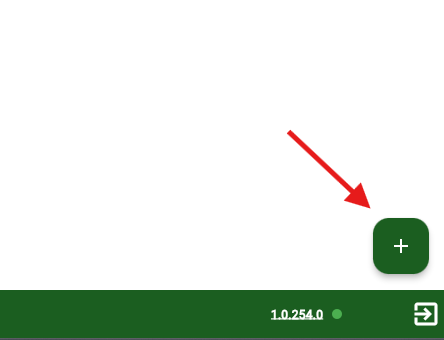
  • Clique no botão + localizado no canto inferior direito da tela e selecione a opção entrada:

    Entrada criança Entrada

2. Identificar o responsável

  • Insira o número do documento do responsável (CPF, RG, OAB, RNE/RNM), conforme exigência da unidade. O documento mais utilizado é o CPF:

    Documento reponsavel

3. Cadastrar responsável (caso necessário)

  • Se o cliente ainda não estiver cadastrado, será necessário preencher os dados básicos: nome, sobrenome e telefone:

    cadastro cliente
  • Avance para a próxima tela clicando na seta à direita.


4. Cadastrar criança (caso necessário)

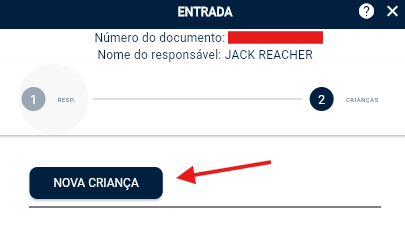
  • Clique em nova criança e preencha os campos: nome, sobrenome, grau de parentesco, gênero. Após preencher, clique em salvar.

    cadastro cliente cadastro cliente cadastro cliente cadastro cliente

5. Entrada da criança

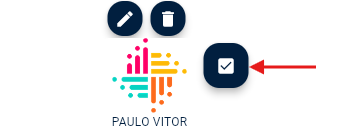
  1. Marque a criança que irá entrar (caixinha de seleção):
cadastro cliente
  1. Clique em Salvar:
Botão salvar
  1. Confirme a entrada:
Confirmar entrada da criança
  1. A criança será exibida na tela do sistema:

    cadastro cliente

Cobrança

Minutagem (Play)

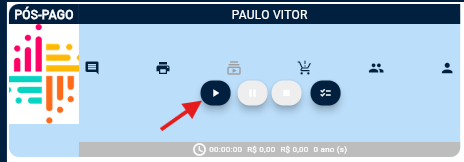
  • Após a entrada, clique no botão Play para iniciar a cobrança avulsa por minutagem, conforme a tabela de preços da unidade:

    cadastro cliente

Planos possuídos (Comprados no pré-pago)

Atenção

Ao realizar a entrada da criança, caso exista um plano válido, o sistema o carregará automaticamente. Após a entrada ser concluída e o plano carregado, basta clicar no botão "Play" para iniciar a sessão do plano.

Plano de assinatura

O modelo de pagamento depende da configuração da unidade:

  • Pré-pago: pagamento no momento da aquisição.
  • Pós-pago: pagamento apenas na saída.
  • Se necessitar de alterações na forma de operação, comunique o suporte do sistema no grupo da sua unidade.

Planos Pré-pagos

  1. Clique no botão indicado:

    cadastro cliente
  2. Escolha o plano:

cadastro cliente
  1. Selecione a(s) criança(s):
cadastro cliente
  1. Adicione responsáveis adicionais (Opcional):
cadastro cliente
  1. Confirme os dados e avance:

    cadastro cliente
atenção

Em caso de necessidade de alteração de preços, e não possuir a permissão para tal, acesse o artigo: Pin Temporário.

  1. Clique em Pagar para abrir a tela de pagamento:
Pagamento do plano
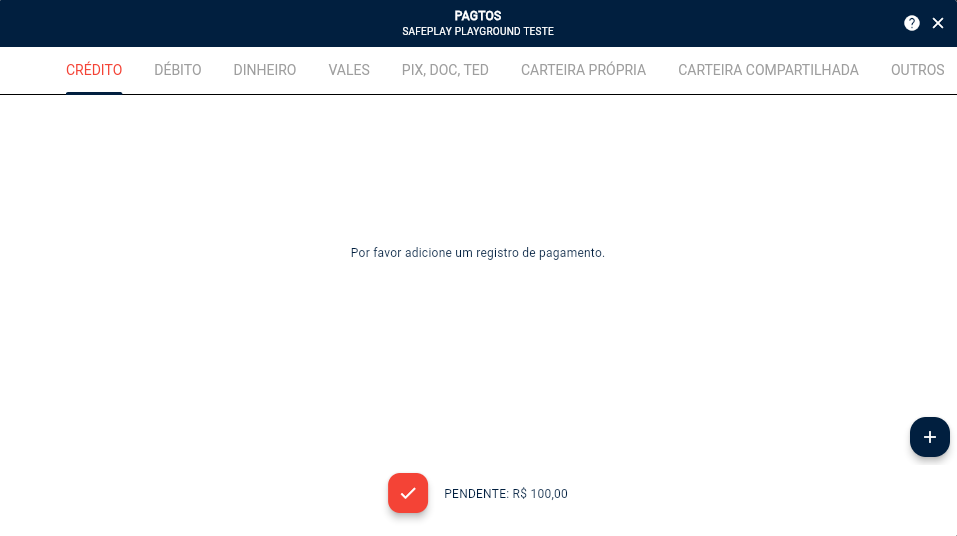
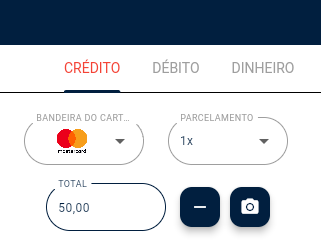
  1. Escolha a forma de pagamento. No exemplo, usaremos crédito:
Pagamento do plano
  1. Clique no botão + para adicionar um registro na modalidade:
Botão adicionar
  1. O registro será adicionado (Poderá selecionar a bandeira do cartão e a quantidade de parcelas, se preferir):
Pagamento do plano
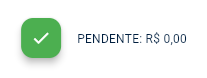
  1. Confirme a venda:
Pagamento do plano
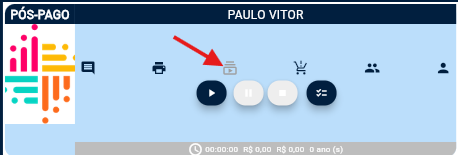
  • Após atribuir o plano, o botão da assinatura será destacado:

    cadastro cliente
  • Para iniciar a sessão do plano atribuido, clique no botão play:

cadastro cliente

Planos Pós-pagos

  • Realize a entrada da criança.

  • Clique no botão da assinatura:

Plano pos pago
  • Selecione um plano existente:
Plano pos pago
  • Selecione a(s) criança(s):
Plano pos pago
  • Adicione responsáveis adicionais (Opcional):
Plano pos pago
  • Verifique as informações:
Plano pos pago Plano pos pago
  • Confirme a associação:
Plano pos pago
  • Para iniciar a sessão do plano atribuido, clique no botão play:
Plano pos pago

Saída de crianças

  1. Clique no botão + e selecione saída.
cadastro cliente
  1. Insira o documento do responsável.
cadastro cliente
  1. O sistema exibirá a(s) criança(s) vinculada(s) ao documento informado.
cadastro cliente
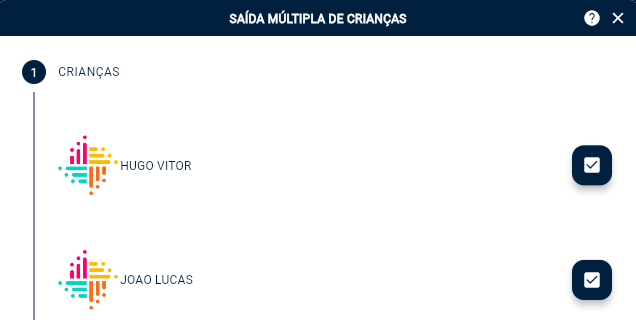
  1. Selecione a criança que irá sair.
cadastro cliente
  1. Verifique a guia de documentos apresentados (Conforme a preferencia da unidade de tirar fotos dos documentos).
cadastro cliente
OBS

Caso seja uma sessão de um plano que já foi pago (PRÉ-PAGO), se não houver excedentes os valores estarão zerados, bastando apenas confirmar a saída da criança.

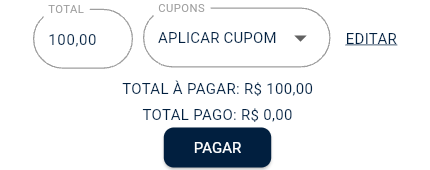
  1. Confira a fatura.
cadastro cliente
atenção

Em caso de necessidade de alteração de preços, e não possuir a permissão para tal, acesse o artigo: Pin Temporário.

  1. Clique no botão pagar.
cadastro cliente
  1. Selecione a modalidade de pagamento e clique no botão + para adicionar um novo pagamento.
cadastro cliente
  1. Caso o pagamento seja em modalidades diferentes basta adicionar o valor a ser pago em cada modalidade:
cadastro cliente cadastro cliente
  1. Quando não houver nenhuma pendência de valor basta confirmar o pagamento (Com seu PIN, caso necessário)
cadastro cliente

Video Tutorial: