Check-in por QR Code
Como funciona o Check-in por QR Code
O Check-in por QR Code permite que o responsável inicie a entrada pelo próprio celular. Após acessar o formulário, ele informa seu CPF, seleciona ou cadastra as crianças e envia a solicitação para a unidade.
O envio do formulário não libera a entrada automaticamente. A solicitação será exibida no sistema como Aguardando confirmação, e o responsável deverá comparecer ao balcão com a criança para que um colaborador confirme a entrada.
Os dados solicitados no cadastro do responsável e da criança dependem das preferências configuradas pela unidade. Nas imagens desta documentação, todos os campos disponíveis foram definidos como obrigatórios apenas para demonstrar as possibilidades do formulário.
O formulário não solicita nem envia fotos do responsável ou da criança.
Gerando o QR Code
- Na tela da unidade, localize o ícone de QR Code no canto superior direito.
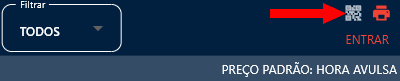
- Clique no ícone para abrir a tela Check-in por formulário.
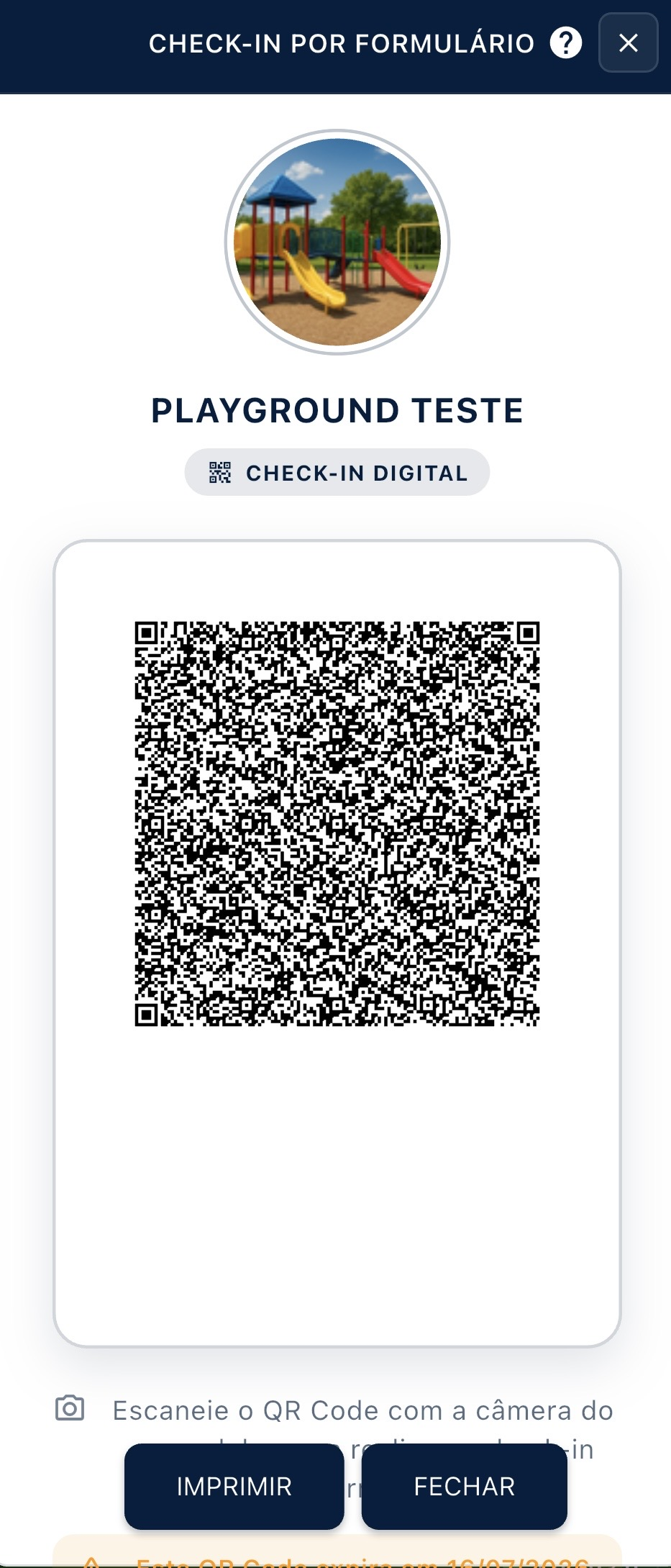
- Clique em Imprimir para disponibilizar o QR Code aos clientes.
O QR Code possui data e horário de expiração. Imprima um novo QR Code diariamente para garantir o funcionamento do check-in.
Acessando o formulário
- O responsável deve escanear o QR Code com a câmera do celular.
- Na tela inicial do formulário, informe o CPF e clique em Enviar.
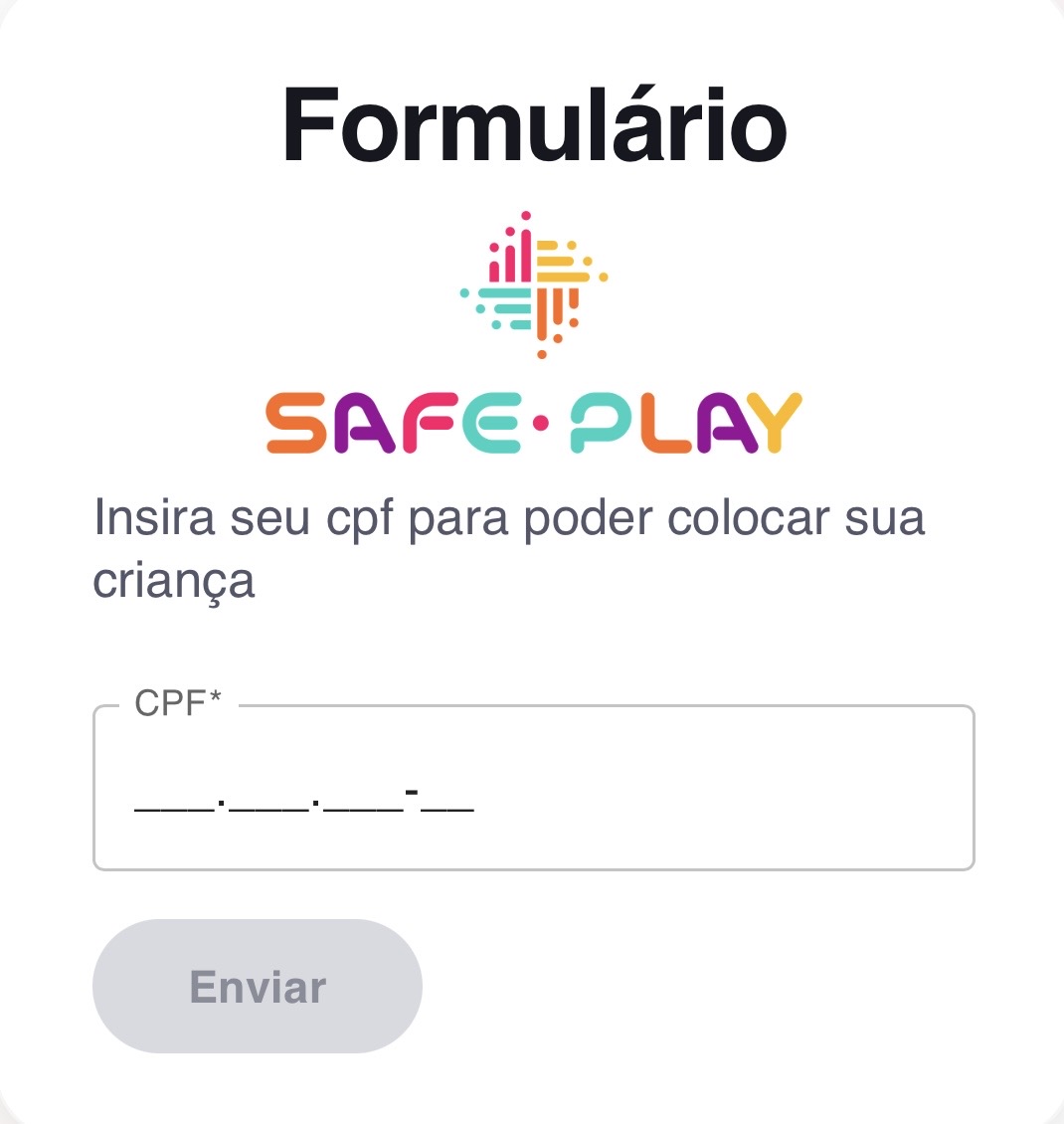
Se o CPF já estiver cadastrado, o formulário apresentará as crianças vinculadas ao responsável. Se não houver cadastro, será necessário cadastrar primeiro o responsável e depois a criança.
Cadastrando o responsável
- Preencha as informações apresentadas no formulário.
- Após preencher todos os campos obrigatórios, conclua o cadastro.
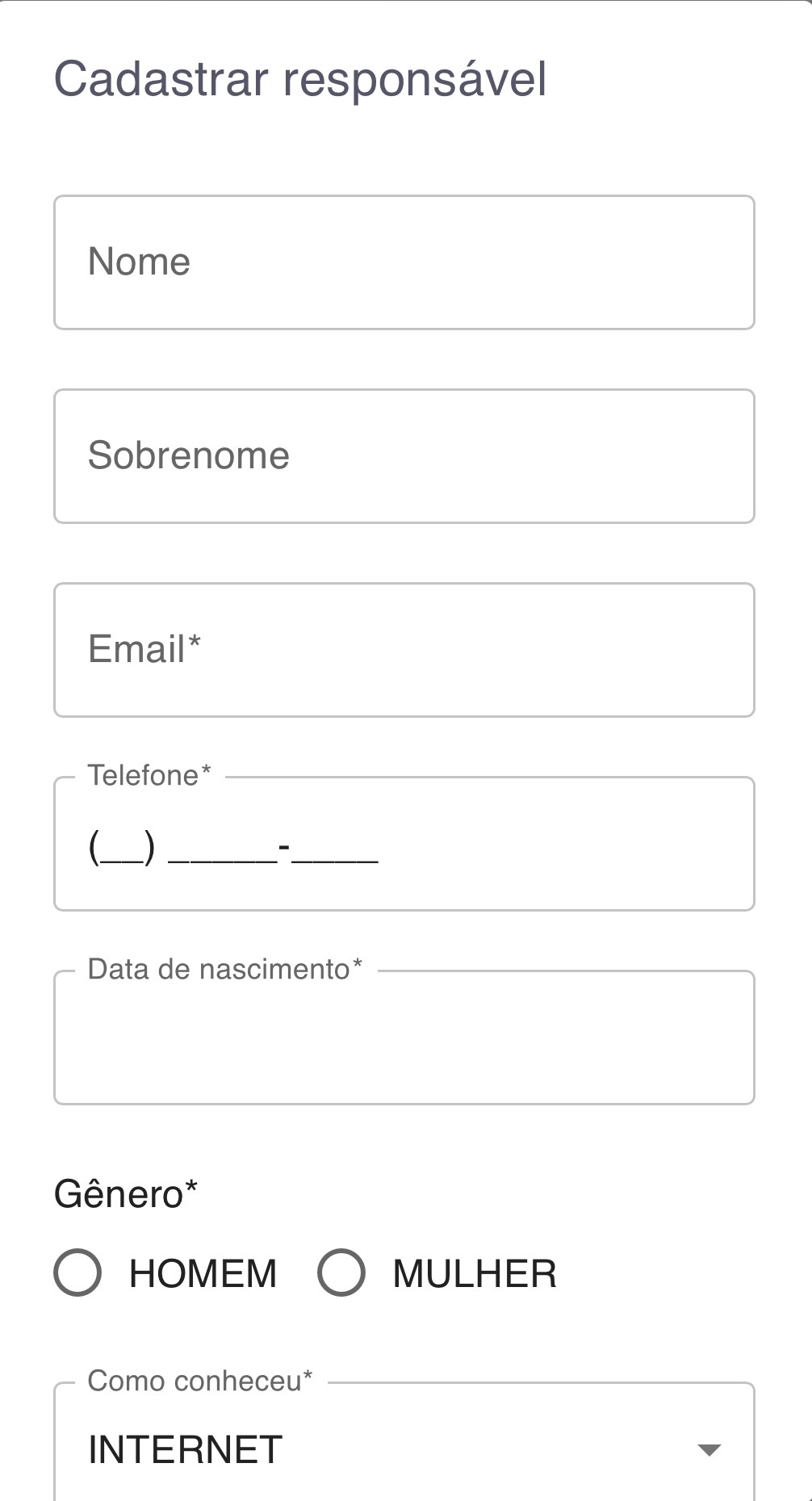
Os campos exibidos podem variar conforme as preferências da unidade. Por exemplo, a unidade pode solicitar nome, endereço, telefone, data de nascimento ou outras informações disponíveis na configuração.
Selecionando ou cadastrando crianças
- Se o responsável já possuir crianças cadastradas, elas serão apresentadas na tela.
- Selecione as crianças que realizarão a entrada.
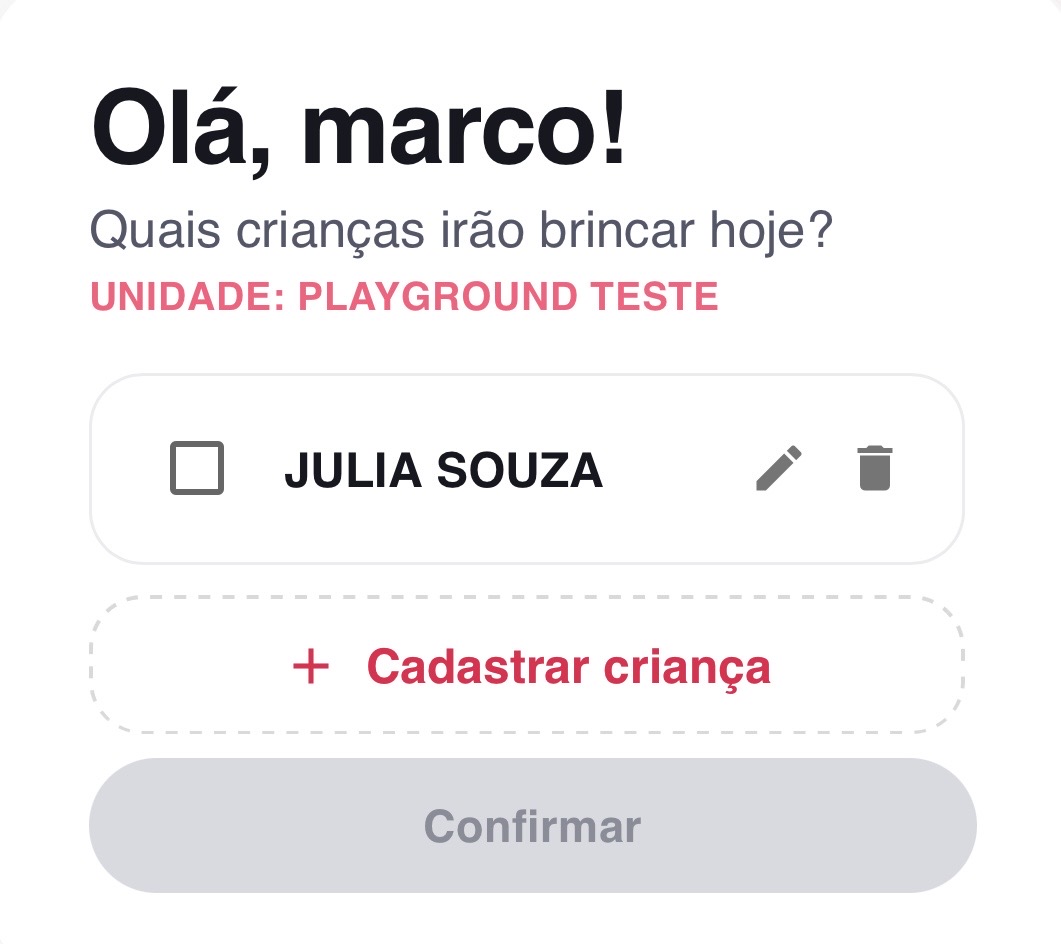
- Para adicionar uma nova criança, clique em Cadastrar criança.

- Preencha os dados solicitados e clique em Cadastrar.
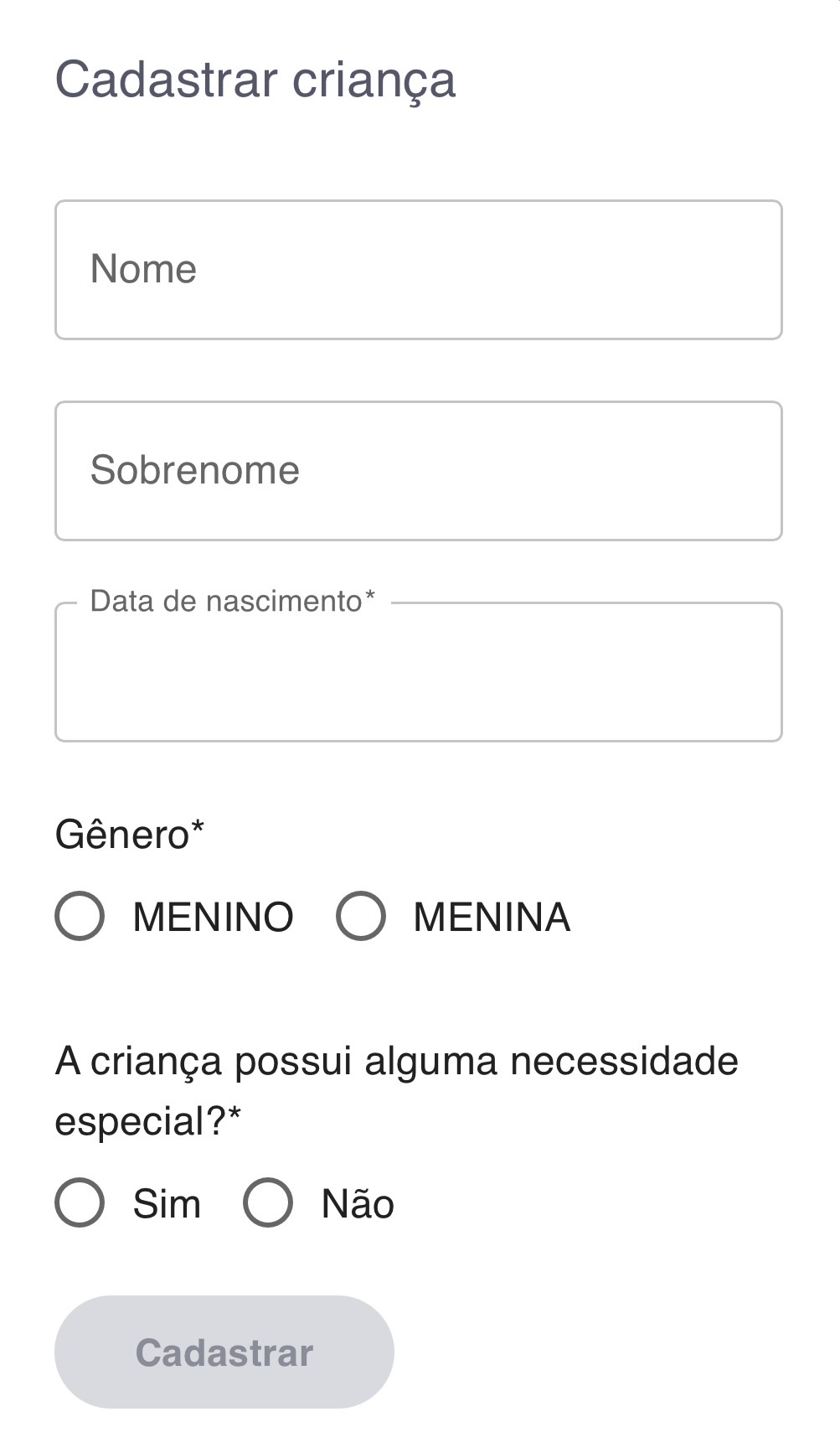
Assim como no cadastro do responsável, os dados solicitados para a criança dependem das preferências da unidade.
Confirmando o check-in
- Selecione a criança que realizará a entrada e clique em Confirmar.
- Confira o nome apresentado e clique em Sim para enviar a solicitação.
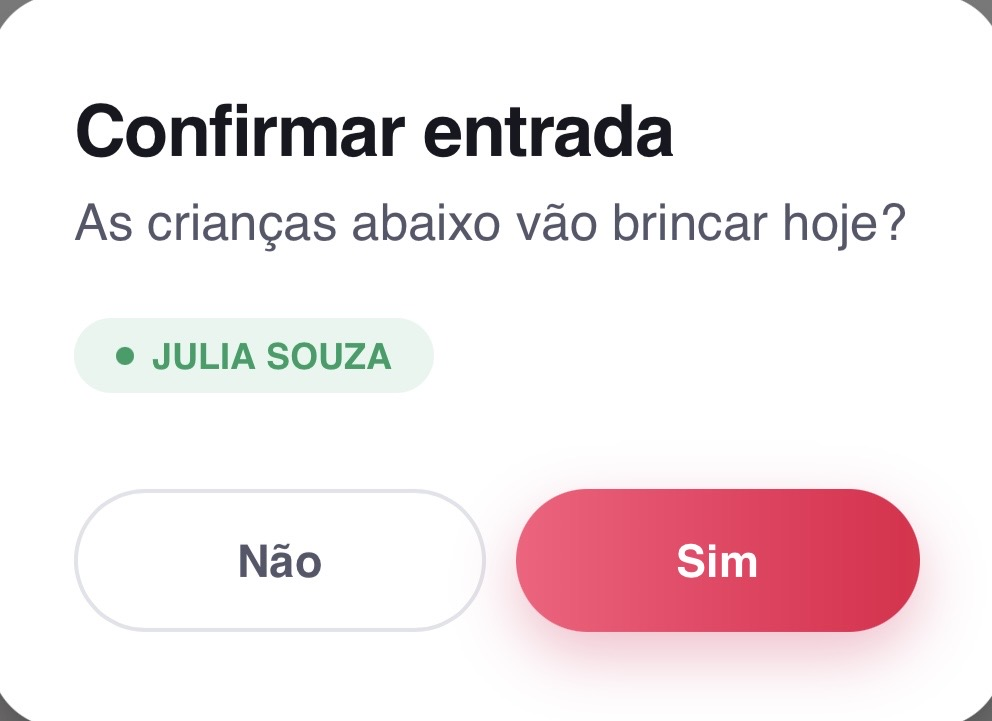
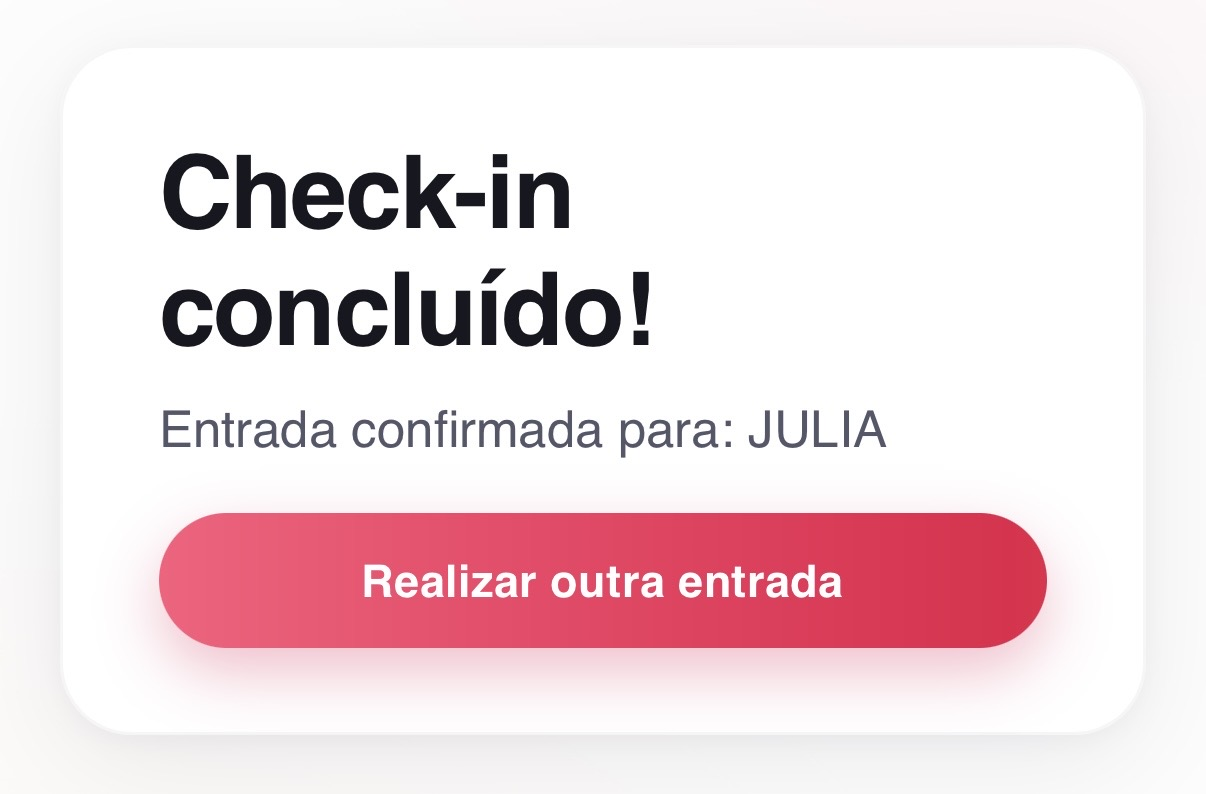
- Após o envio, será apresentada a mensagem Check-in concluído.
Liberando a entrada no balcão
- No sistema do colaborador, a solicitação será exibida na área Aguardando confirmação.
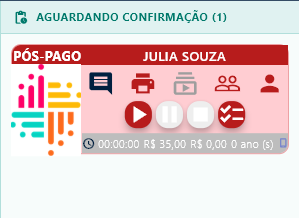
- O cartão apresentará a criança vinculada à solicitação enviada pelo responsável.
- O responsável deverá comparecer ao balcão com a criança.
- Um colaborador deverá conferir as informações e confirmar a entrada.
Após a confirmação, a criança será identificada no formulário como Já presente no espaço.
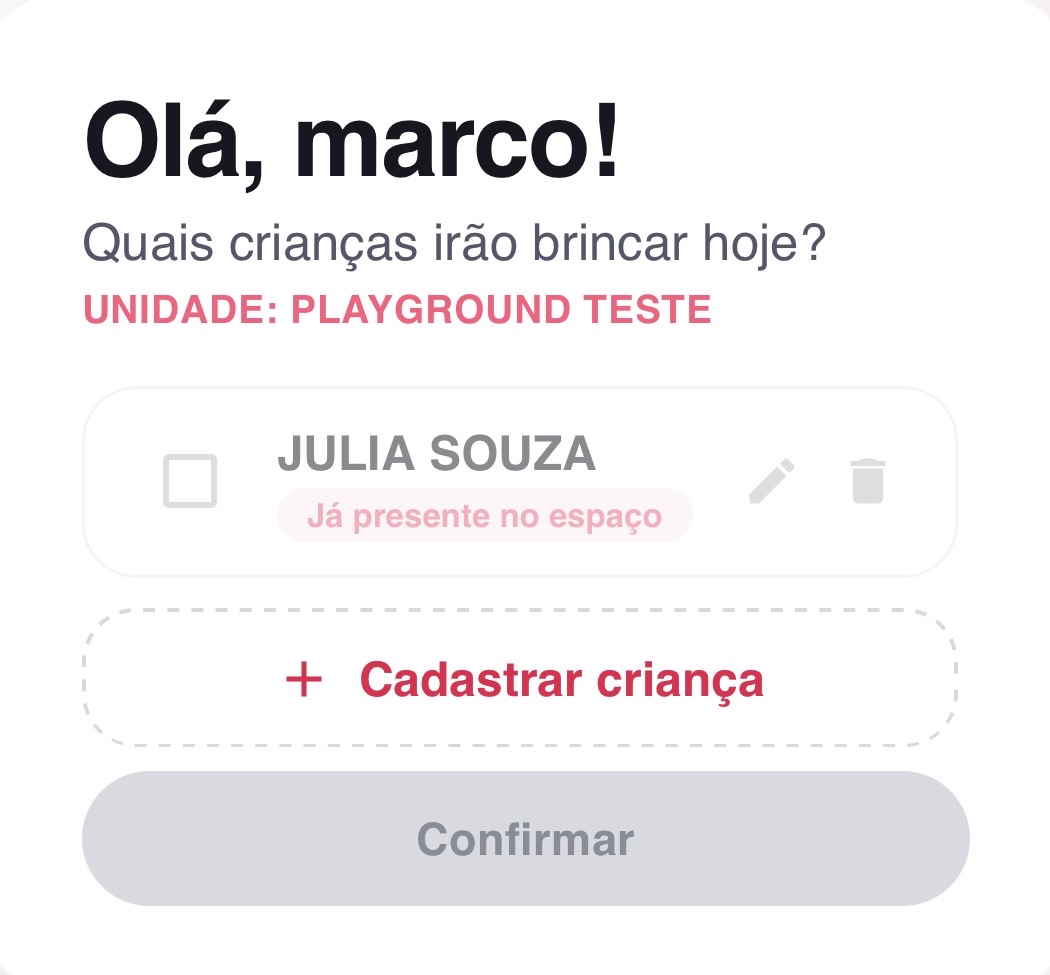
Pronto! A entrada foi confirmada pela unidade.