Consulta de assinaturas
Resumo
Através deste menu, você poderá conferir todas as assinaturas, vigentes ou não, além de: excluir assinaturas, atualizar responsáveis adicionais, imprimir o cupom da assinatura, editar a data de início e término e ajustar o saldo de horas.
Consultas assinaturas
- Vá para o menu consultas:

- Assinaturas:

- Tela de consultas assinaturas:
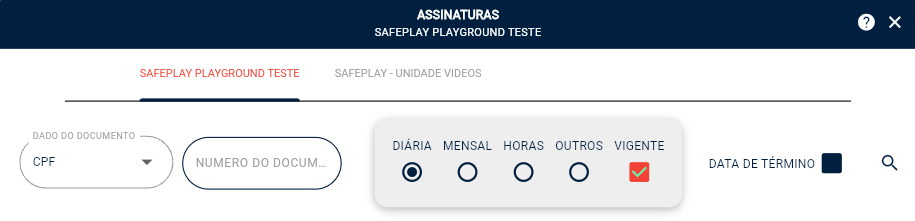
Filtre por:
- Tipo de dado do documento:
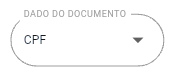
-
- O n° do documento do responsável:
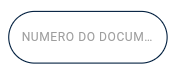
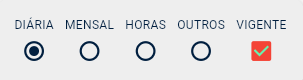
- Selecione o tipo de assinatura/plano/pacote:
Diária: Exibirá somente os planos configurados como diária;
Mensal: Exibirá somente os planos configurados como mensal;
Horas: Exibirá somente os planos configurados como banco de horas;
Outros: Exibirá somente os planos personalizados;
Vigente: Filtrará os válidos, conforme a data fim e o saldo de horas.
- Conforme as datas buscadas:


- Confirme as buscas na lupa:

Criando uma assinatura
- Confira mais sobre como atribuir uma nova assinatura no artigo: Atribuição de planos.
Adicionando um reponsável adicional na assinatura
- Localize a assinatura a ser editada:

- Clique no lápis para adiconar um responsável adicional:

- Clique no +:

- Selecione o cliente, ou cadastre um novo:
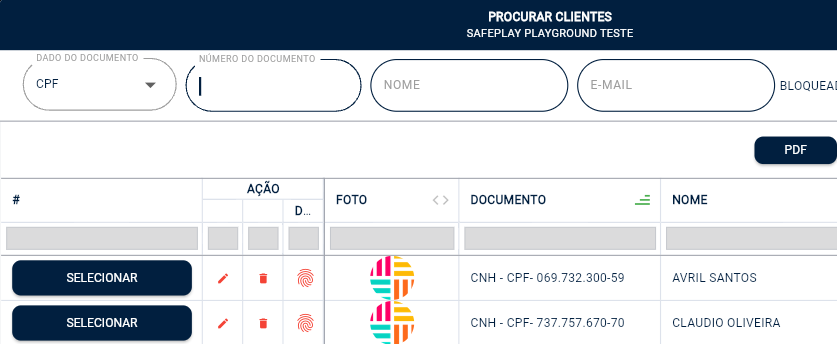
Confira mais sobre o cadastro de responsáveis no menu: Consulta de clientes.
- Após selecionar o responsável adicional, clique em atualizar:
- Será exibida a mensagem confirmando a atualização:

Exclusão/Cancelamento da assinatura
- Clique no botão da lixeira para cancelar a assinatura:

- Confirme o cancelamento:
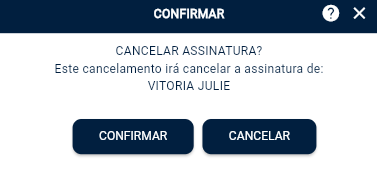
Pode requerer permissão adicional para cancelamento.
Impressão do cupom da assinatura
- Clique no botão da impressora para imprimir o cupom da assinatura, contendo suas informações:

As impressões somente estão disponíveis na versão do APP SafePlay.
Verifique se a impressora está ativada no sistema.
Verificar Histórico de uso da assinatura
- Cique no botão para verificar o histórico de uso do plano:

Editar a data de início e fim da assinatura
- Clique na data de início:
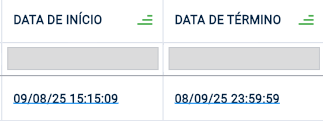
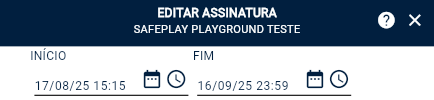
- Clique no botão calendário, e edite conforme a duração do plano:

- Supondo que esse plano irá começar dia 17/08 e considerando que é um plano mensal com duração de 30 dias ficará assim:
- Clique em atualizar para salvar as alterações:
- O plano será exibido com a atualização realizada:

Editando o saldo de horas da assinatura
Válido para assinaturas configuradas como banco de horas
- Localize o plano:

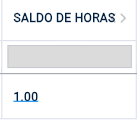
- Arraste para o lado, e clique no local indicado:
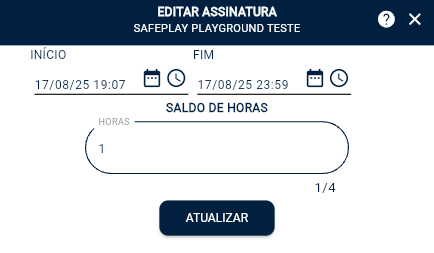
- Aqui poderá estar editando também o início e fim do plano, assim como o saldo de horas, após editar clique em atualizar:
Botões de exportação
Botão PDF: gera um arquivo em PDF com as assinaturas da busca efetuada;
Botão CSV: gera um arquivo em CSV com as assinaturas da busca efetuada;
Botão Excel: gera um arquivo em Excel com as assinaturas da busca efetuada.
