⏱️ Registro de Ponto
Saiba como realizar a marcação de entrada, saída e como solicitar ajustes em seus horários.
📲 Como Bater o Ponto (Entrada ou Saída)
O procedimento é o mesmo tanto para o início quanto para o fim do turno.
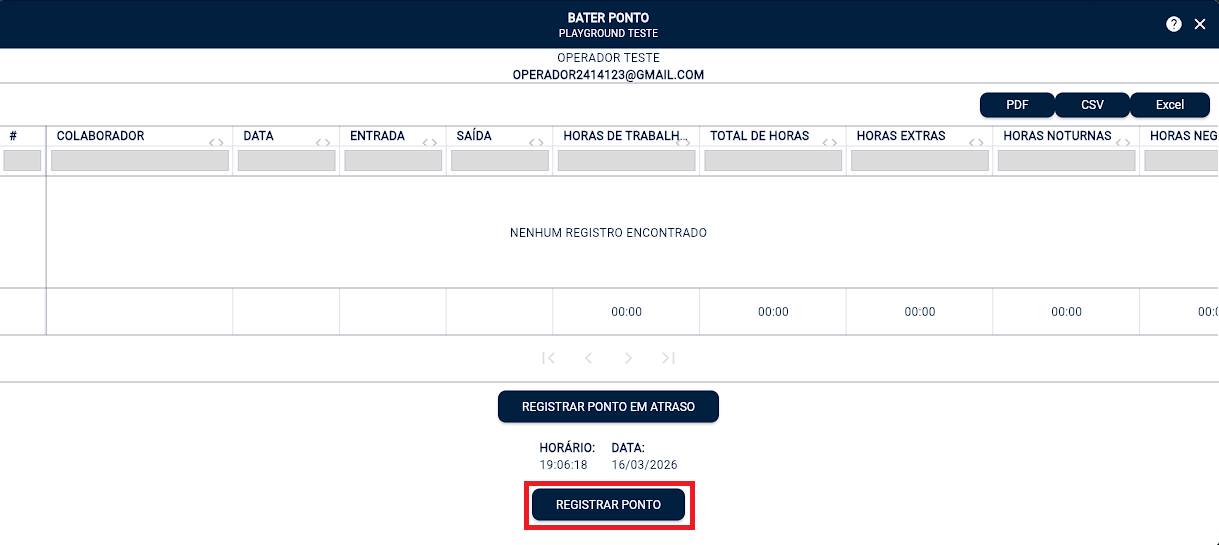
- Acesse o menu Bater Ponto no painel lateral.
- Insira o seu PIN individual de colaborador.
- Escolha uma das opções abaixo:
Opção A: Registro Normal (Sem Atraso)
Se você está no horário correto, clique apenas em Registrar Ponto. Uma mensagem de confirmação aparecerá na tela.
Opção B: Registro em Atraso
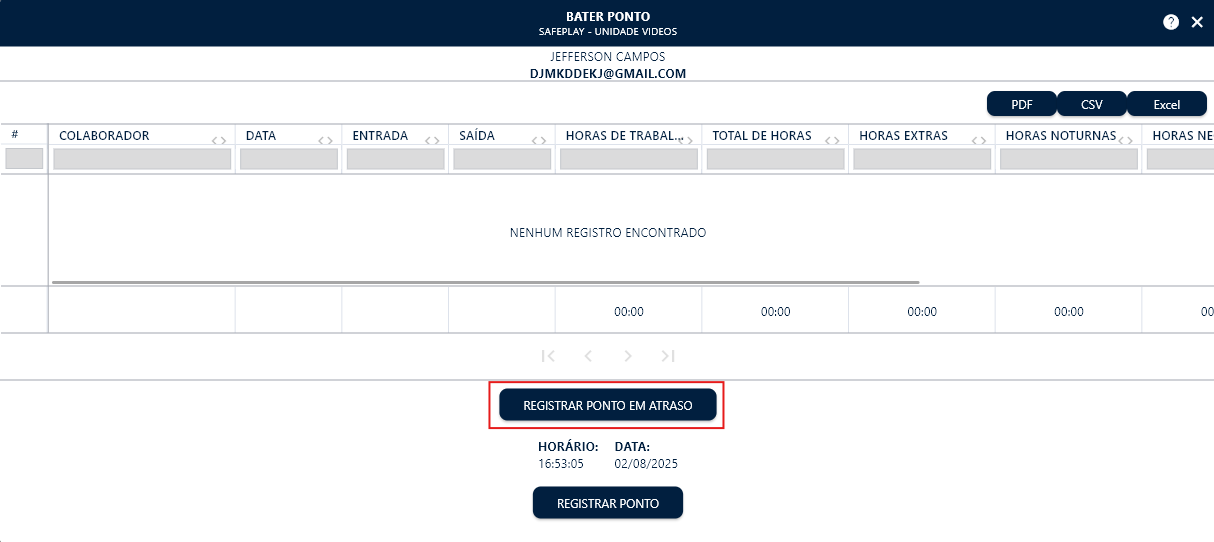
Se você chegou após o horário previsto ou esqueceu de bater no momento exato:
- Clique em Registrar Ponto em Atraso.
- Adicione uma breve descrição/justificativa do motivo.
- Clique em Registrar.
📊 Conferindo o relatório de Apropriação de horas
O Administrador pode consultar todos os registros do dia diretamente na tela de apontamento ou através do relatório específico.
- Basta seguir o caminho: Relatórios -> Apropriação de horas
- Relatório Detalhado: Acesse o guia completo sobre o Relatório de Apropriação de Horas para entender como conferir seu banco de horas ou horas extras.
🛠️ Como Ajustar Pontos Errados
O ajuste de ponto exige permissões de nível administrativo. Se você não visualizar as opções abaixo, solicite ao administrador da sua unidade.
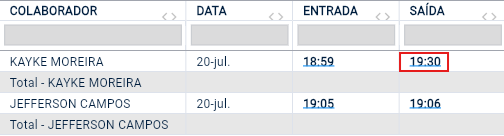
Caso um ponto tenha sido registrado incorretamente, o ajuste é feito via relatório:
- Vá em Relatórios > Apropriação de Horas.
- Use os filtros de Data e Colaborador para encontrar o registro.
- Clique sobre o Horário que deseja alterar.
- Ajuste a hora e os minutos no relógio virtual.
- Justificativa: Selecione "Sim" para adicionar o motivo do ajuste ou "Não" para apenas alterar o horário.
- Clique em Atualizar.
Dica Operacional: Mantenha seu PIN em local seguro. Ele é a sua assinatura digital no sistema SafePlay.