Planos com excedentes
Resumo
A cobrança de excedentes nos planos pode ser feita de duas maneiras:
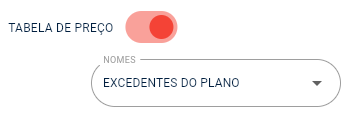
1- Tabela de preço: Ao adicionar uma tabela de preço na criação do plano, a tabela assumirá a cobrança dos minutos excedentes do saldo de horas que o plano possua;
2- Minutos excedentes: A sessão terá valores acrescidos por minutos excedentes, de acordo com o valor especificado no campo de valor;
Plano com tabela de preço
- Clique no menu configurações:

- Guia Planos de assinaturas:


- Clique no + para adicionar um novo plano:

Identificação:
- Insira o nome do plano:
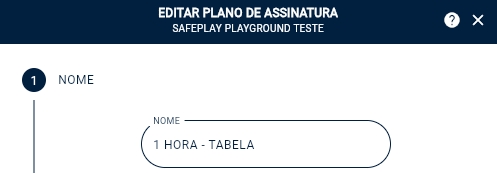
- Termo de uso, nesse caso informaremos que o uso do plano está sujeito a cobrança de excedentes:

- Selecione uma cor para o plano (Opcional):

Duração
- Caso o plano possua uma quantidade limitadas de pauses, selecione, em seguida digite a quantidade de pauses:

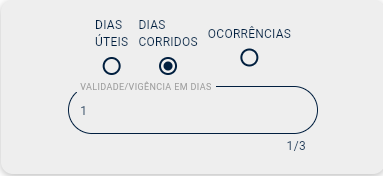
- Tipo do plano (Nesse exemplo prosseguiremos com Horas):

Dias úteis: (Válido de segunda a sexta);
Dias corridos: (Válido de domingo a domingo);
Ocorrências: (Válido de acordo com o número máximo de utilizações dentro do prazo de vigência em dias)
- Será válido nos dias corridos, e terá 1 dia de validade:
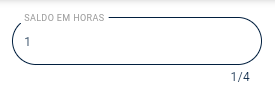
- Edite o saldo de horas:
- Habilite a tabela de preço e selecione qual tabela será utilizada:
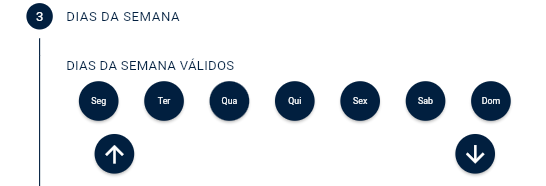
Dias da semana
- Selecione os dias de validade do plano:
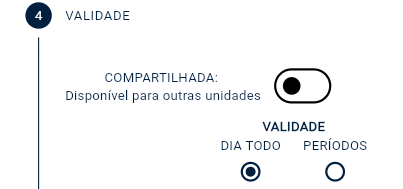
Validade
- Horários de validade do plano:
Valor
- Insira o valor do plano:

- Confira as informações do plano:
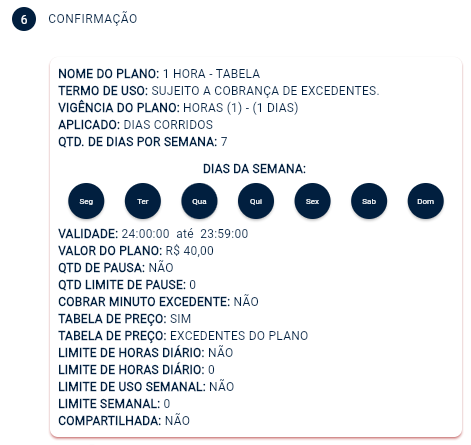
- Clique em salvar:

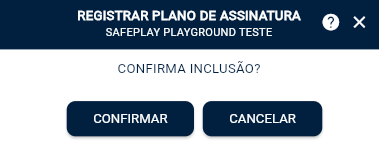
- Confirme a inclusão do novo plano:
Plano com minuto excedente
- Clique no menu configurações:
- Guia Planos de assinaturas:
- Clique no + para adicionar um novo plano:
Identificação:
- Insira o nome do plano:
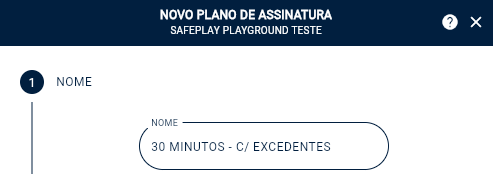
- Termo de uso:

- Selecione uma cor para o plano (Opcional):
Duração
- Caso o plano possua uma quantidade limitadas de pauses, selecione, em seguida digite a quantidade de pauses:
- Tipo do plano (Nesse exemplo prosseguiremos com Horas):
Dias úteis: (Válido de segunda a sexta);
Dias corridos: (Válido de domingo a domingo);
Ocorrências: (Válido de acordo com o número máximo de utilizações dentro do prazo de vigência em dias)
- Será válido nos dias corridos, e terá 1 dia de validade:
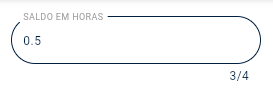
- Edite o saldo de horas:
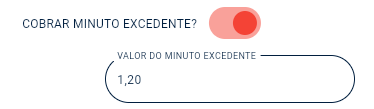
- Habilite os minutos excedentes e insira o valor do minuto excedente (Para este exemplo, o valor do minuto excedente será de R$ 1,20):
Dias da semana
- Selecione os dias de validade do plano:
Validade
- Horários de validade do plano:
Valor
- Insira o valor do plano:

- Confira as informações do plano:
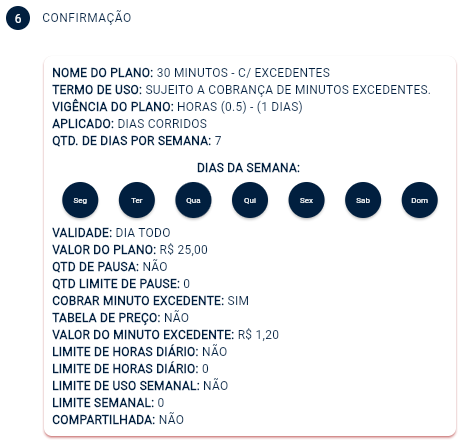
- Clique em salvar:
- Confirme a inclusão do novo plano: