Pular para o conteúdo principal

Troca/Atribuição/Cancelamento de plano


Cancelamento do plano adquirido

Atenção

Planos adquiridos no PÓS-PAGO só estarão disponiveis nas consultas de assinaturas após a sessão da criança ter sido finalizada. Os planos serão exibidos de acordo com o: tipo e vigência.

  • Vá até o menu consultas:
Menu de consultas
  • Assinaturas:
Botão Assinaturas
  • Insira o CPF do responsável no campo:
Troca de plano
  • Filtre pelo tipo do plano:
Troca de plano
  • Confirme a busca na lupa:
Botão Lupa
  • Ao localizar o plano, clique no botão da lixeira:
Troca de plano
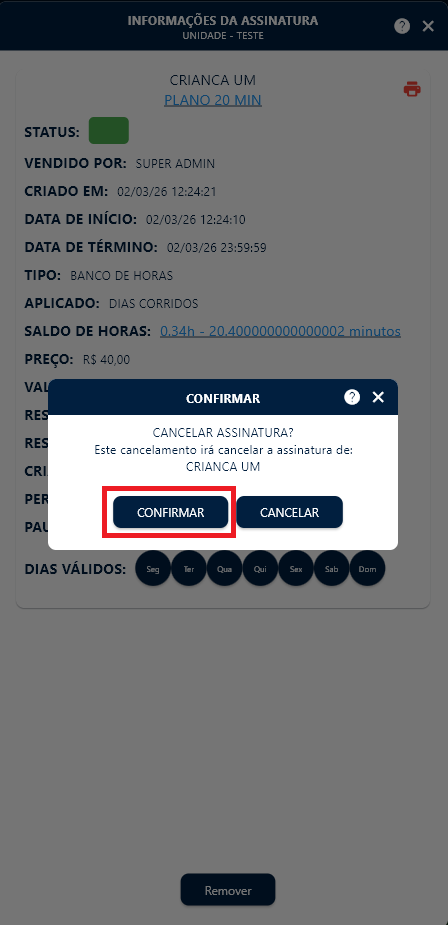
  • Confirme o cancelamento:
Troca de plano
  • O sistema informará o sucesso do cancelamento:
Troca de plano
Atenção

Cancelar assinatura/plano não cancela a venda, se necessário cancele também o registro da venda no operacional.


(PRÉ-PAGO) Cancelamento da venda do plano no operacional

Para retirar a venda errada do faturamento.

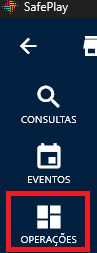
  • Vá até o menu operações:
Menu Operações
  • Localize a venda do plano/assinatura:
Troca de plano
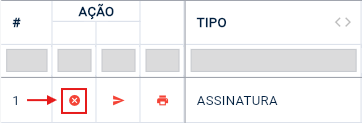
  • Clique no botão de cancelar venda:
Troca de plano
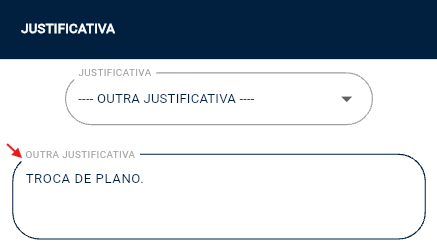
  • Adicione uma justificativa:
Troca de plano
  • Clique em registrar:
Troca de plano
Atenção

Confirme o cancelamento com um PIN que possua permissão para tal.


(PRÉ-PAGO) Atribuindo o novo plano na entrada

  • Realize a entrada da criança:
Troca de plano
  • Clique no botão de assinatura do card:
Troca de plano
  • Selecione o novo plano, e prossiga na seta:
Troca de plano
  • Selecione a criança:
Troca de plano
  • Adicione responsáveis adicionais (opcional):
Troca de plano
  • Verifique as informações:
Troca de plano Troca de plano
  • Prossiga para o pagamento:
Troca de plano
  • Selecione a modalidade:
Troca de plano

Clique no botão + para adicionar um registro:

Troca de plano Troca de plano
  • Clique no botão verde destacado:
Troca de plano
  • Confirme a associação do plano:
Troca de plano

(PRÉ-PAGO) Atribuindo o plano através do menu Assinaturas

  • Clique no menu assinaturas:
Troca de plano
  • Selecione o responsável no botão +:
Troca de plano
  • Se houver alguma outra assinatura existente, será exibida aqui, prossiga na seta:
Troca de plano
  • Selecione o plano:
Nota

Observações:

Utilize o botão calendário para adicionar a data de inicio do plano;

Utilize o botão relógio para editar o horário de inicio do plano;

Troca de plano
  • Selecione a criança:
Troca de plano
  • Prossiga na seta:
Troca de plano
  • Adicione responsáveis adicionais (opcional):
Troca de plano
  • Confira as informações:
Troca de plano Troca de plano
  • Prossiga para o pagamento:
Troca de plano
  • Selecione a modalidade:
Troca de plano

Clique no botão + para adicionar um registro:

Troca de plano Troca de plano
  • Clique no botão verde destacado:
Troca de plano
  • Confirme a associação do plano:
Troca de plano

(PRÉ-PAGO) Troca de plano após a entrada

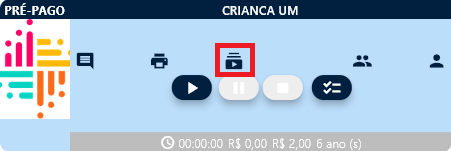
  • No card da criança, clique no botão indicado para ir a tela: informações da assinatura:
Troca de plano
  • Será exibido o plano atual:
Troca de plano
  • Adicione o novo plano no botão +:
Botão adicionar
  • Selecione o plano:
Troca de plano
  • Prossiga para a tela de fatura e clique em pagar:
Troca de plano
  • Selecione a modalidade:
Troca de plano
  • Adicione o registro no botão +:
Botão adicionar
  • Continue no botão verde destacado:
Troca de plano
  • Confirme a associação:
Troca de plano
  • Feche a tela de informações da assinatura:
Troca de plano
  • Clique no botão refresh para se certificar que o plano foi trocado:
Botão refresh
  • Entre novamente na tela: informações da assinatura:
Troca de plano
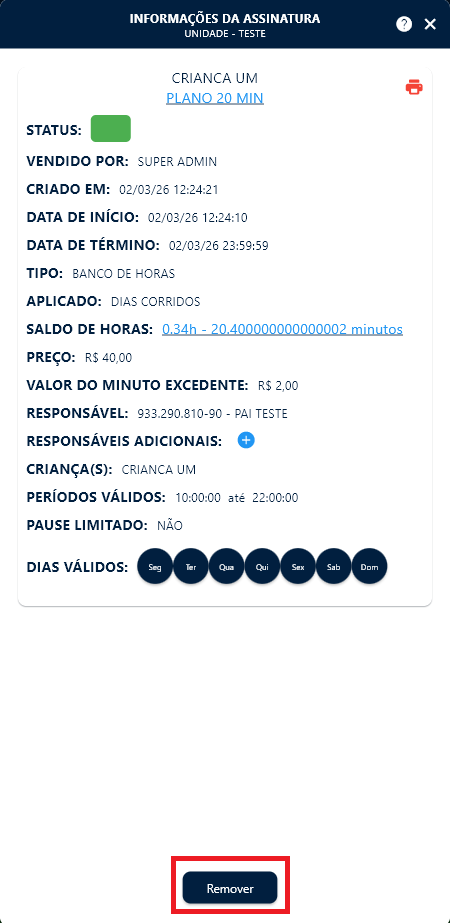
  • O novo plano será exibido:
Troca de plano
  • Pode fechar novamente essa tela de informações e dar o play na sessão.
OBS

SE necessário, realize o cancelamento do plano, veja mais na seção: Cancelamento de plano adquirido


(PRÉ-PAGO) Troca de plano dando a diferença de valores

OBS

Utilize esse procedimento no caso de:

  • EXEMPLO: Cliente comprou um plano de 15MIN e quis trocar para um de 30MIN.
  • Temos a seguinte situação: Cliente adquiriu um plano de 15MIN por R$ 25,00 mas resolveu trocar para um plano de 30MIN de R$ 50,00.

  • Para trocar o plano, clique no botão de assinatura do card da criança:

Troca de plano
  • Observe que o plano de 15MIN é exibido nessa tela de informações da assinatura:
Troca de plano
  • Adicione o novo plano no botão +:
Troca de plano
  • Selecione o plano:
Troca de plano
  • Verifique se a criança selecionada é a correta:
Troca de plano
  • Prossiga para o pagamento, no final da fatura, clique no botão editar:
Troca de plano
  • Adicione uma justifitiva como no exemplo e clique em registrar:
Troca de plano
  • O campo dos valores estará disponivel para edição, ajuste o valor de acordo com a diferença e prossiga em pagar:
Troca de plano
  • Selecione a modalidade:
Troca de plano
  • Adicione um registro no botão +:
Botão adicionar
  • O valor será adicionado:
Troca de plano
  • Prossiga no botão verde destacado:
Troca de plano
  • Feche a tela da assinatura e abra novamente para verificar a troca:
Troca de plano
  • O novo plano será exibido:
Troca de plano
OBS

Caso o plano não seja atualizado:

  • Feche a tela da assinatura;
  • Clique 1x no botão refresh:
Troca de plano

Em seguida verifique novamente nas informações da assinatura, no card da criança.

  • Será necessário também excluir o plano anterior de 15MIN, para isso vá até o menu consultas:
Menu de consultas
  • Assinaturas:
Menu de consultas
  • Realize a busca de acordo com o documento do cliente e o tipo de plano:
Troca de plano
  • Ao encontrar o plano anterior de 15MIN, cancele ele no botão lixeira:
Troca de plano
  • Confirme o cancelamento:
Troca de plano
  • Feche a tela de consultas, e agora vá até o menu operações:
Troca de plano
  • Será exibida a venda dos dois planos vendidos:
Troca de plano
  • Arraste a tela para o lado para conferir as informações de pagamento:
Troca de plano
  • Como exibido na imagem acima, o valor total pago pelo cliente foi R$ 50,00 por conta da compensação de valores na troca do plano de 15MIN para o plano de 30MIN.

(PÓS-PAGO) Troca de plano

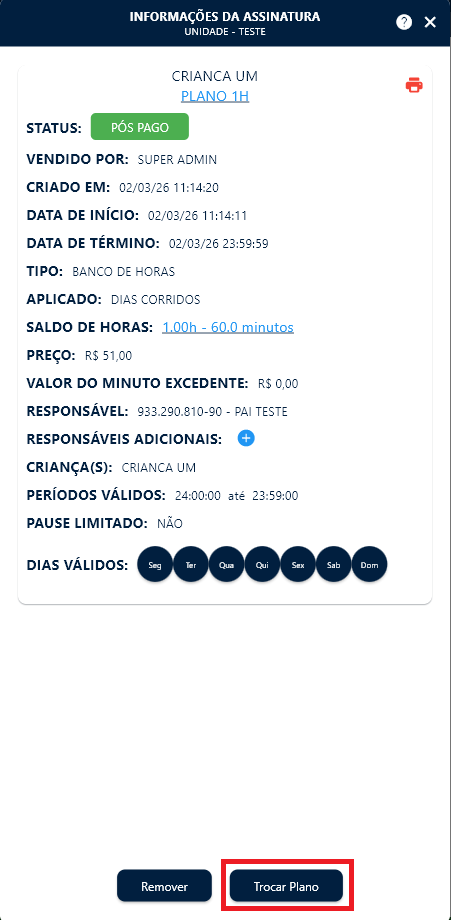
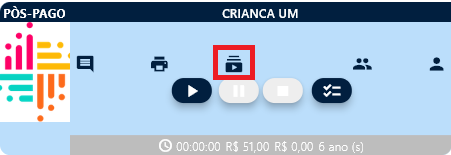
  • Clique no botão de assinatura no card:
Troca de plano
  • Na tela de informações da assinatura, clique no botão da lixeira para cancelar o plano:
Troca de plano
  • Confirme o cancelamento:
Troca de plano
  • O sistema informá o sucesso do cancelamento:
Troca de plano

(PÓS-PAGO) Atribuindo o novo plano

  • Clique no botão de assinatura do card:
Troca de plano
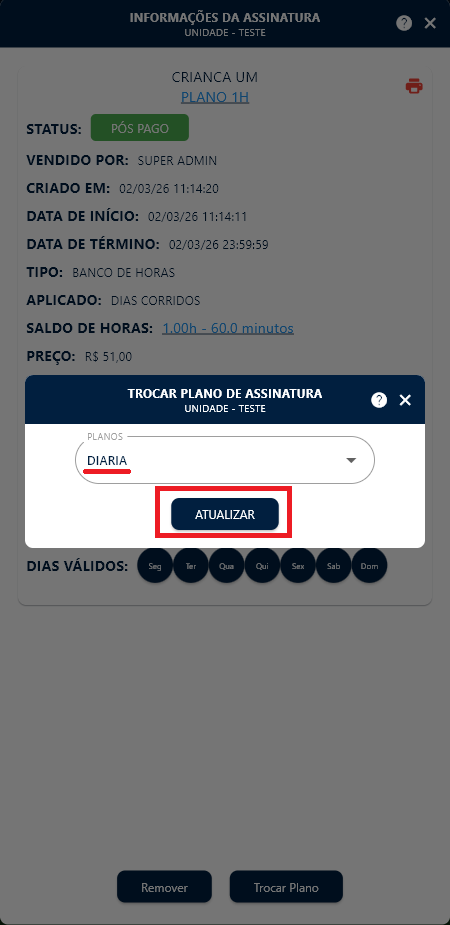
  • Selecione o novo plano, e prossiga na seta:
Troca de plano
  • Selecione a criança:
Troca de plano
  • Adicione responsáveis adicionais (opcional):
Troca de plano
  • Verifique as informações:
Troca de plano Troca de plano
  • Prossiga na seta:
Troca de plano
  • Confirme a associação do plano:
Troca de plano