Como cancelar uma venda de produto/assinatura/sessão
Para que serve
- O cancelamento de vendas retira do relatório operacional as vendas que não tenham sido registradas corretamente ou que tenham sido canceladas a pedido do cliente.
Cancelando a venda de um produto
- Na barra lateral, acesse o menu operacional:

- Filtre pelo dia, horário e o tipo produto:
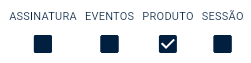
- Poderá filtrar por documento, cliente, criança e colaborador que lançou a venda:

- Ao localizar, clique no botão x destacado:
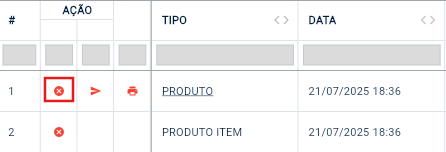
Produto item irá apenas exibir os produtos vendidos no registro Produto, para cancelar as vendas de produtos, faça o cancelamento no registro Produtos.
- Digite o pin:
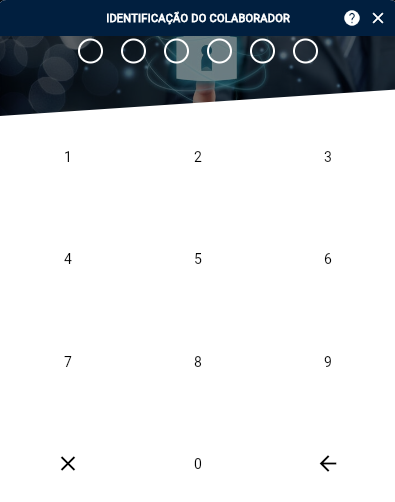
O cancelamento será realizado apenas se o pin utilizado possuir a devida permissão. Caso não possua, entre em contato com o suporte no grupo da unidade para que a solicitação seja avaliada.
- Adicione a justificativa:
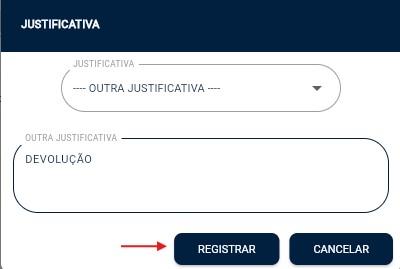
- A tela será atualizada e o registro cancelado;
Cancelando a venda de um plano/pacote
- Acesse o menu operacional:

- Filtre pelo dia, horário e o tipo assinatura/sessão:
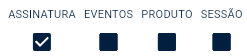
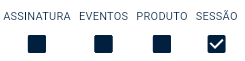
- Ao localizar, clique no botão x destacado:

- Digite o pin:
O cancelamento será realizado apenas se o pin utilizado possuir a devida permissão. Caso não possua, entre em contato com o suporte no grupo da unidade para que a solicitação seja avaliada.
- Adicione a justificativa:
- A tela será atualizada e o registro cancelado;
O cancelamento da venda não cancela o plano.
- Para cancelar o plano vá no menu consultas:

- Assinaturas:

- Pesquise o plano com o CPF do cliente e pelo tipo do plano nas guias:
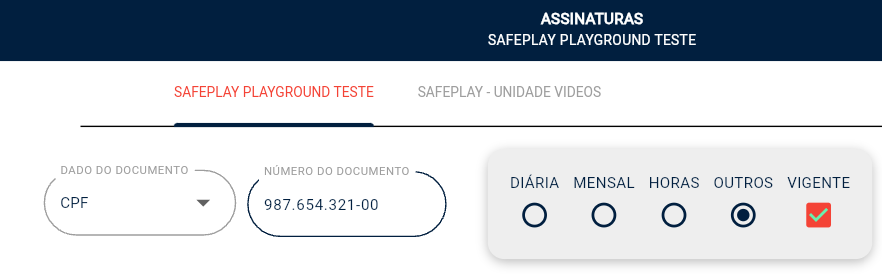
- Clique no botão da lixeira:

- Confirme:
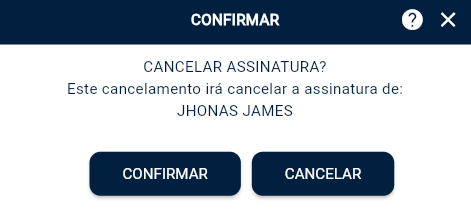
O cancelamento será realizado apenas se o pin utilizado possuir a devida permissão. Caso não possua, entre em contato com o suporte no grupo da unidade para que a solicitação seja avaliada.
Conferindo as vendas canceladas
- Para conferir as vendas canceladas, no relatório operacional marque a caixa de canceladas:

- O sistema retornará uma tela contendo as vendas canceladas, e quem as cancelou: