Fechamento de caixa
Fechamento de caixa por colaborador:
- Clique no menu ações na barra lateral e selecione fechamento de caixa:

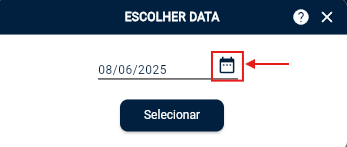
- Selecione a data para realizar o fechamento:
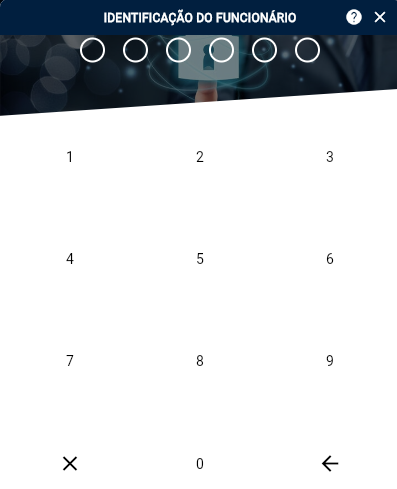
- Digite o seu pin:
Essa tela exibirá o usuário identificado, e os valores registrados pelo sistema conforme o pin inserido:
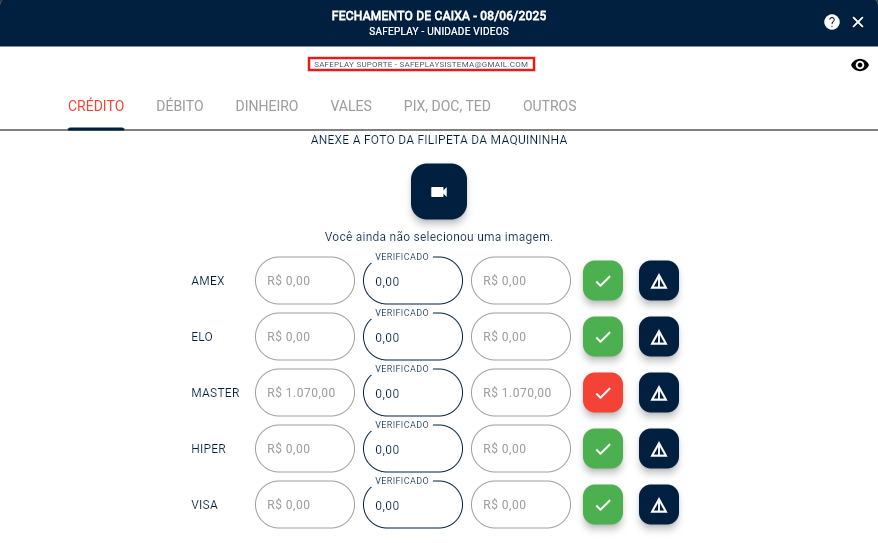
Verifique, em todas as modalidades, se os valores registrados no sistema estão corretos em relação às vendas das maquinetas e ao caixa.
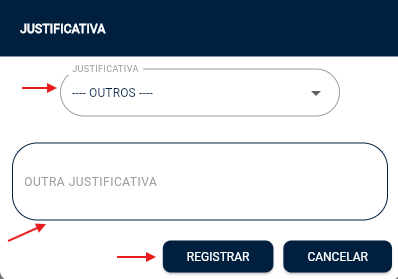
- Em caso de haver algum valor a menos ou a mais na modalidade ou bandeira, o botão ficará vermelho, e poderá adicionar uma justificativa da ausência dos valores clicando nele:
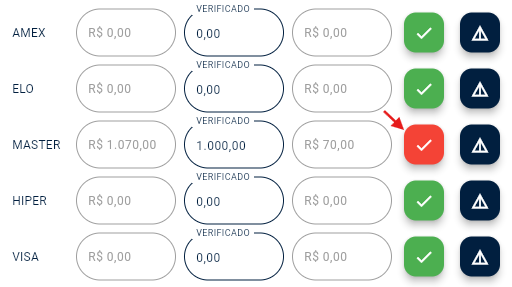
- Adicione uma justificativa existente ou descreva uma, clique em registrar após isso:
- Após conferir todas as modalidades, clique no botão salvar para o fechamento ser feito.

- Será emitida uma mensagem informando que o fechamento foi realizado com sucesso!
Fechamento de caixa global
Para as unidades com caixa global, qualquer usuário poderá estar realizando o fechamento de caixa verificando todos os valores que o sistema registrou no dia;
Sendo necessário apenas inserir o pin quando for salvar o fechamento.
Conferindo o fechamento
- Para conferir o fechamento vá até o menu relatórios:

- Caixa, e clique em conferência de fechamento:

- Por padrão o sistema irá exibir todos os registros de fechamentos realizados no dia vigente:
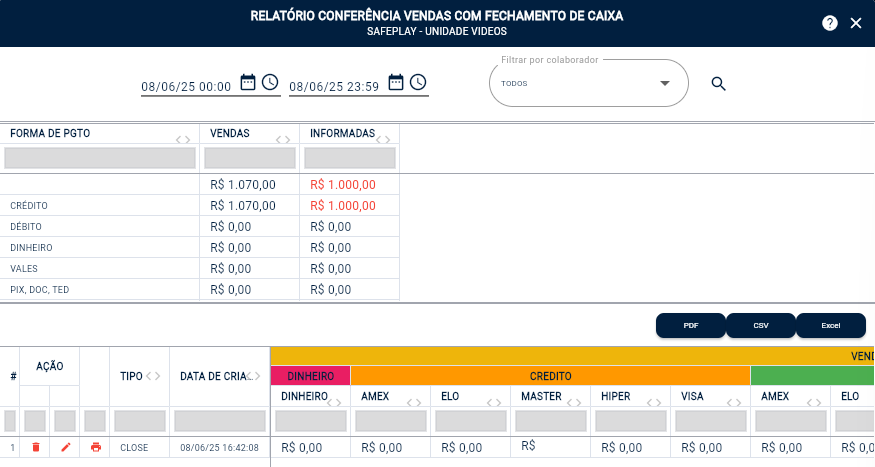
- Conforme preferência poderá filtrar também outros fechamentos por data, horários e colaboradores, confirmando na lupa para pesquisar:

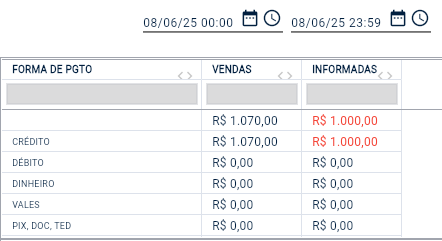
- Nessas colunas estarão:
Forma de PGTO: Em caso de não exibir todas, utilize o scroll do mouse para conferir as demais;
Vendas: As vendas informadas pelo sistema;
Informadas: Os valores verificados pelo colaborador.
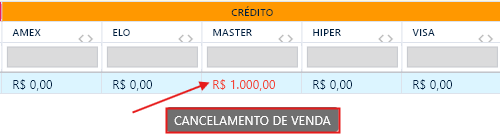
- No fechamento realizado pelo colaborador, arraste para o lado para conferir os detalhes. coloque o ponteiro do mouse em cima do valor para verificar a justificativa:
Imprimindo o fechamento ou gerando o PDF
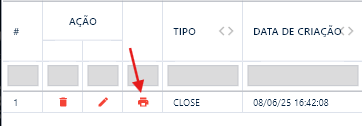
- Para imprimir o fechamento, clique no botão impressora:
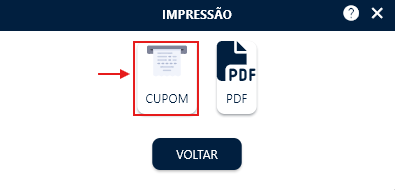
- Selecione cupom:
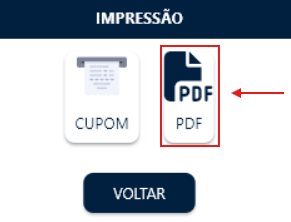
- Para gerar o PDF, clique em PDF:
- Para salvar o documento, clique no botão compartilhar:

Botões de exportação
Botão PDF: gera um arquivo em PDF com os fechamentos conforme os filtros utilizados;
Botão CSV: gera um arquivo em CSV com os fechamentos conforme os filtros utilizados;
Botão Excel: gera um arquivo em Excel com os fechamentos conforme os filtros utilizados.
