Eventos com pagamento total à vista
Criando um evento
- Acesse o menu eventos:

- Calendário:
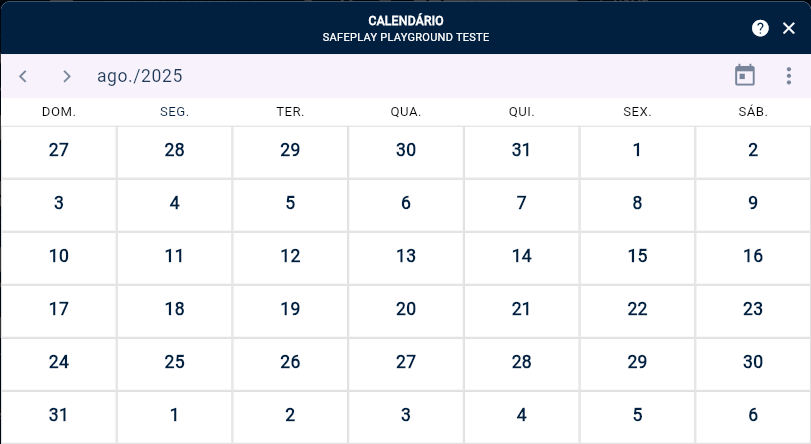
- Aqui selecione o dia que ocorrerá o evento:
- Clique em sim para criar um novo:
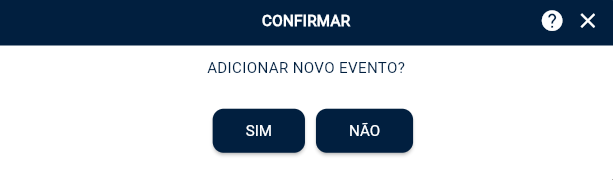
- Verá essa tela:
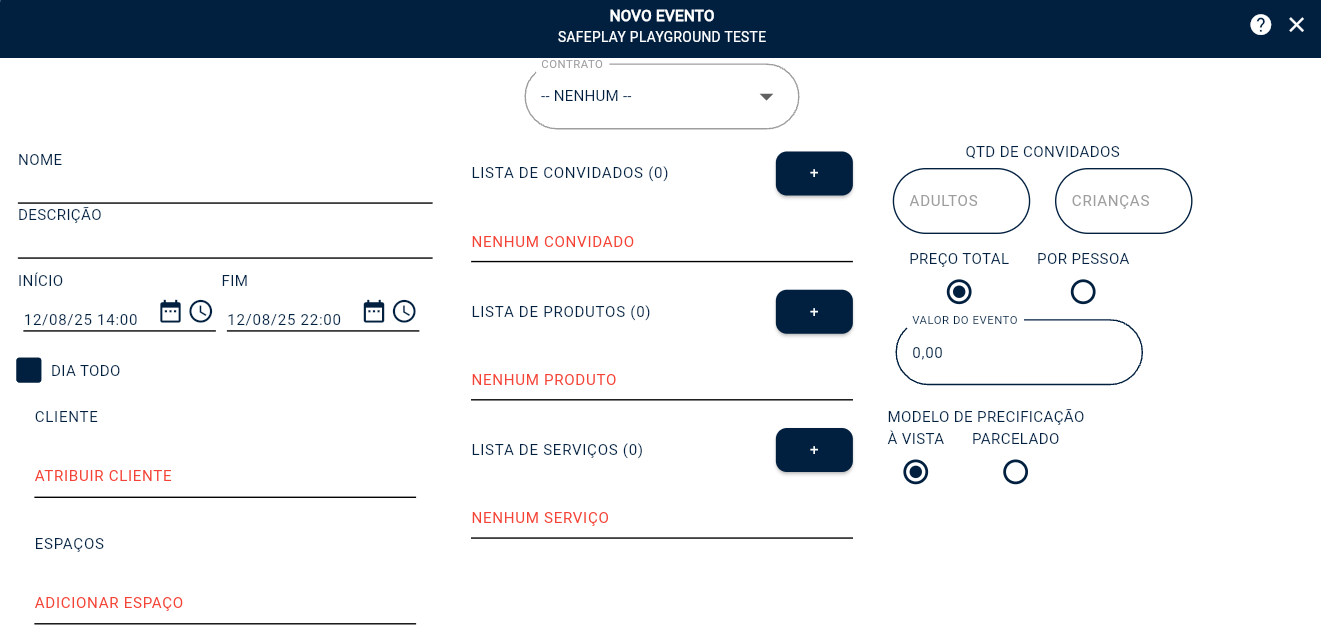
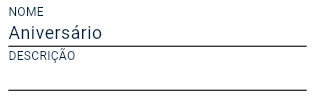
- Adicione o nome e descrição:
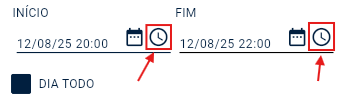
- Edite o horário de inicio e fim:
- Será necessário atribuir um cliente, clique no campo destacado:
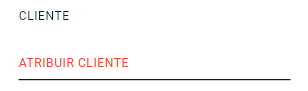
- Poderá estar inserindo o cpf do cliente e em seguida clicar em procurar, ou já clicar em procurar para selecionar um:
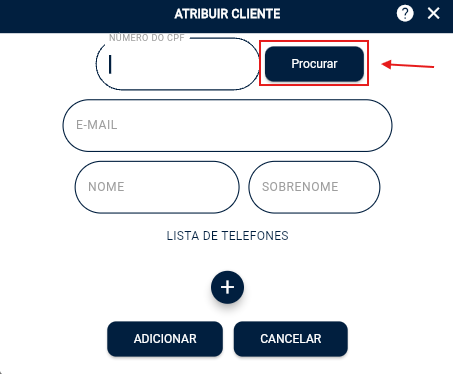
- Ao clicar em procurar será levado a tela de clientes para selecionar o cliente, selecione:
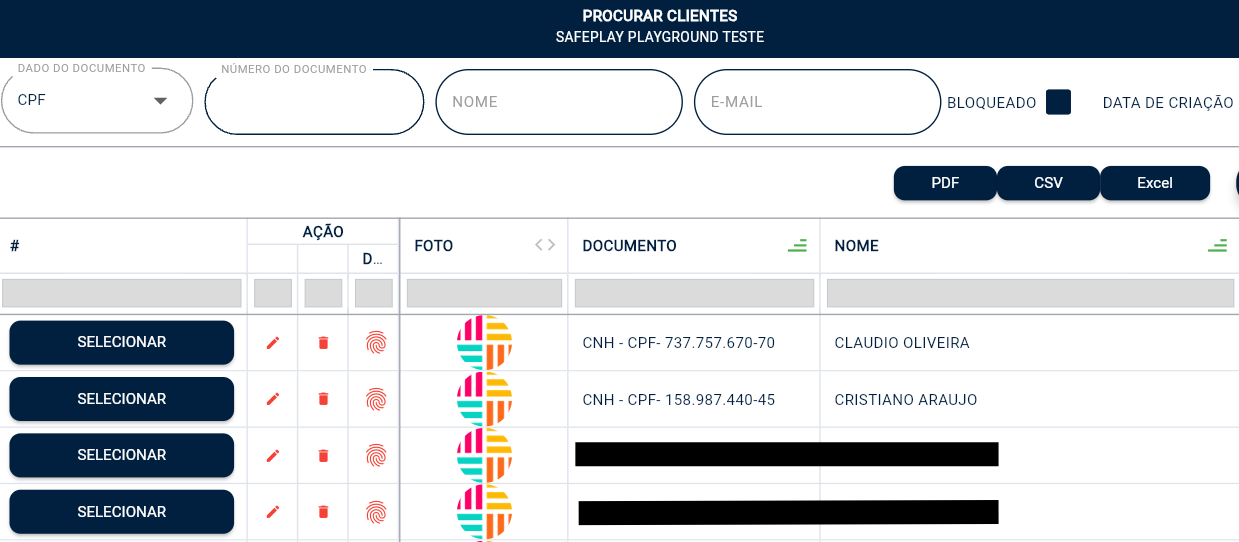
- Será retornado aqui:
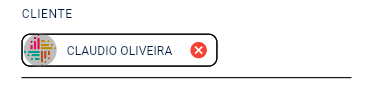
- Adicione um espaço para o evento:
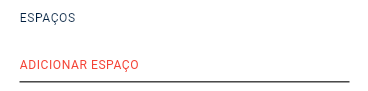
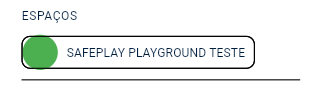
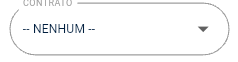
- Se houver contratos cadastrados na unidade, poderá estar selecionando no campo especificado:
Adicionando convidados na lista
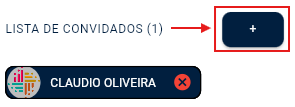
- Seguindo para a lista de convidados, o cliente que adicionamos anteriormente já aparecerá aqui, adicione mais convidados utilizando o botão +:
Clientes (Adultos)
-
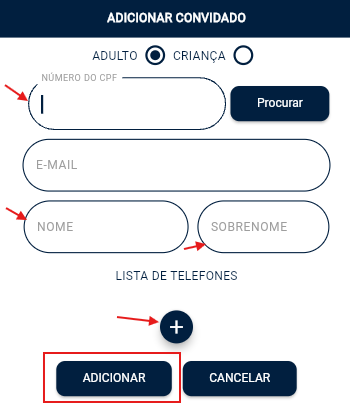
Aqui além de poder selecionar um cliente que já possua cadastrado, poderá estar adicionando também convidados (Adulto ou criança) que não possua na base de cadastros da unidade, resumindo, convidados anônimos.
-
Digite o CPF do reponsável (cliente);
-
Insira o nome e sobrenome;
-
Adicione um telefone;
-
Clique em adicionar:
Crianças
- Para adicionar uma criança que não possui cadastro na unidade:
- Digite o documento do reponsável (cliente);
- Insira o nome e sobrenome;
- Clique em adicionar:
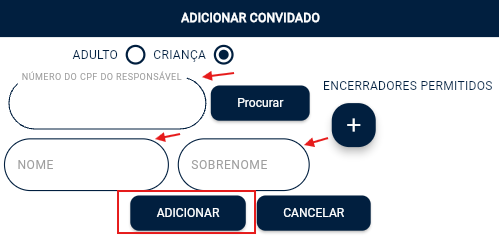
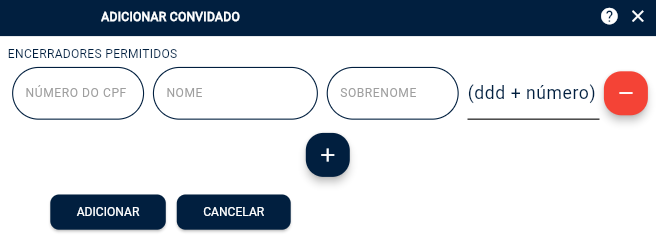
- Poderá estar adicionando um encerrador permitido para essa criança:
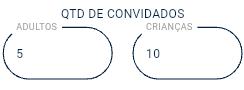
Quantidade de convidados
- Como forma de controle, poderá estar especificando a quantidade de convidados que o evento terá:
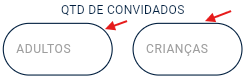
- Editaremos a lista assim, mas posteriormente poderá estar adicionando os convidados no momento do evento:
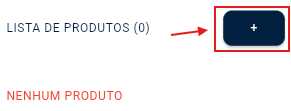
Adicionando produtos
- Adicione produtos existentes na unidade no botão +:
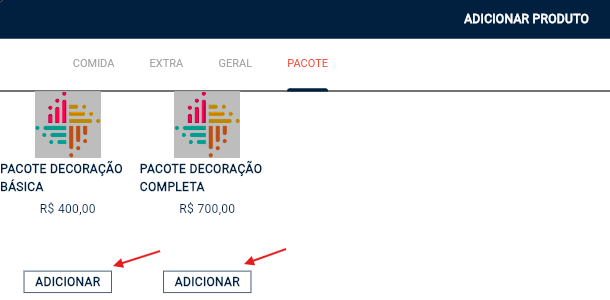
- Selecione os produtos:
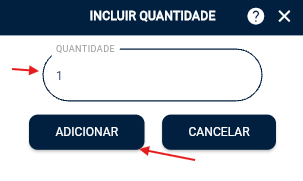
- Inisra a quantidade e clique em adicionar:
Ao adicionar um produto, seu valor não será incluído no cálculo do valor total do evento. A inclusão do produto no contrato dependerá do tipo de contrato utilizado.
Adicionando serviços
- Adicione serviços existentes na unidade no botão +:
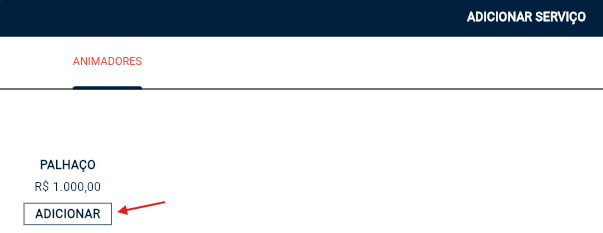
- Selecione o serviço:
Ao adicionar um serviço, seu valor não será incluído no cálculo do valor total do evento. A inclusão do serviço no contrato dependerá do tipo de contrato utilizado.
Precificação
POR CONVIDADO:
- Insira a quantidade de pessoas:
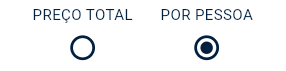
- Selecione por pessoa:
- Adicione o valor nos campos adulto e criança:
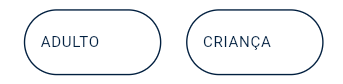

O sistema irá multiplicar a quantidade de adultos X preço_adulto e a quantidade de crianças X preço_criança, depois irá retornar a soma destes em uma única parcela.
- Clique em salvar:
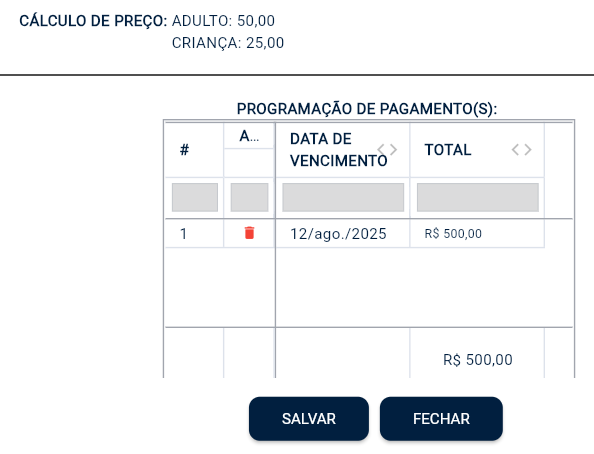
- Confira as informações, e clique em salvar:
POR VALOR TOTAL
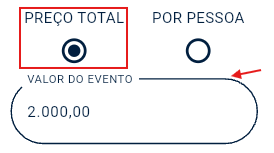
- Seguindo para a precificação, selecione preço total e adicione o valor:
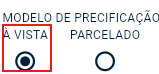
- Selecione o modelo de precificação à vista:
- Prossiga em salvar:
Confirmação do evento
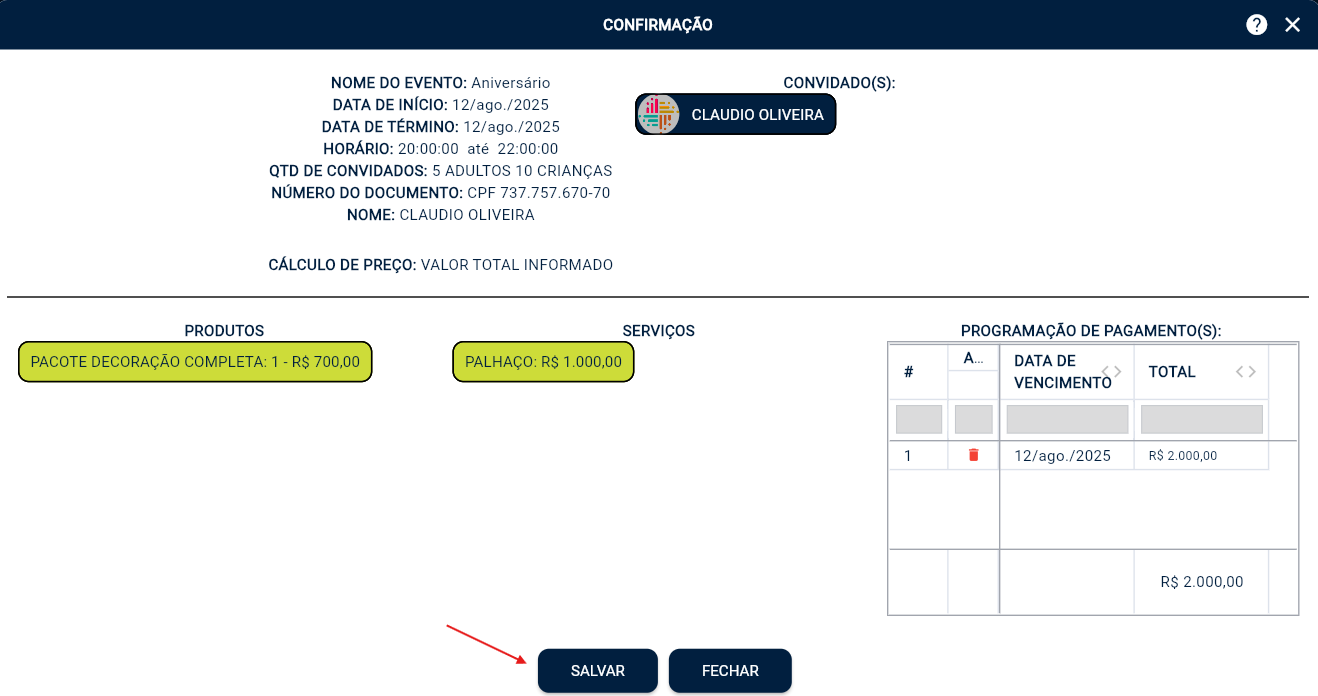
- Confira as informações, e clique em salvar:
Detalhes do evento
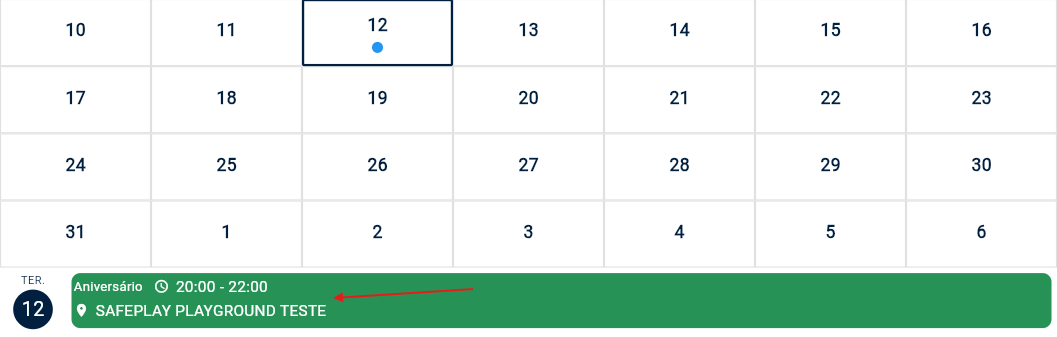
- No calendário, clique sobre o evento criado para conferir os detalhes:
- Será exibido os detalhes:
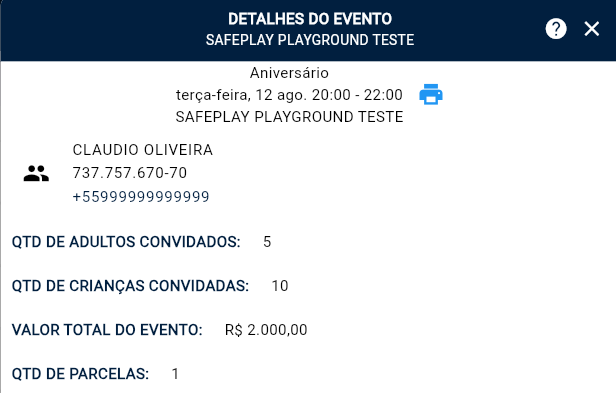
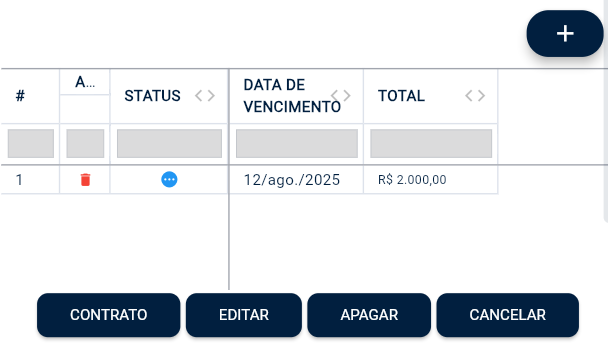
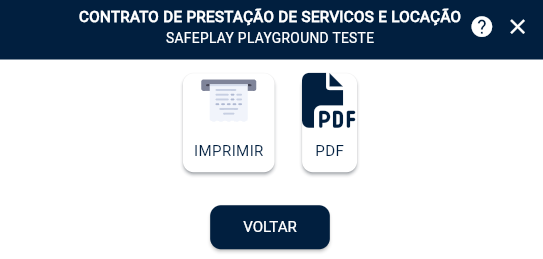
- Poderá estar imprimindo o contrato do evento no botão impressora:

- Selecione em qual formato será gerado:
Efetuando o pagamento do evento
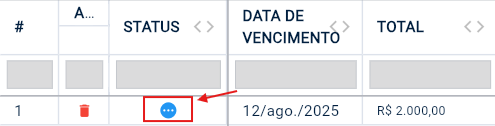
- Para realizar o pagamento da parcela, clique no botão destacado:
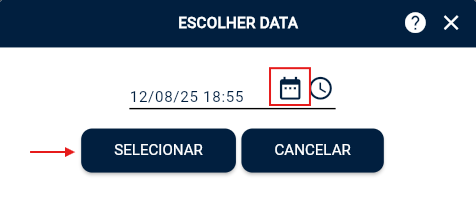
- Caso necessário, selecione a data do pagamento da parcela no calendário, confirme em selecionar:
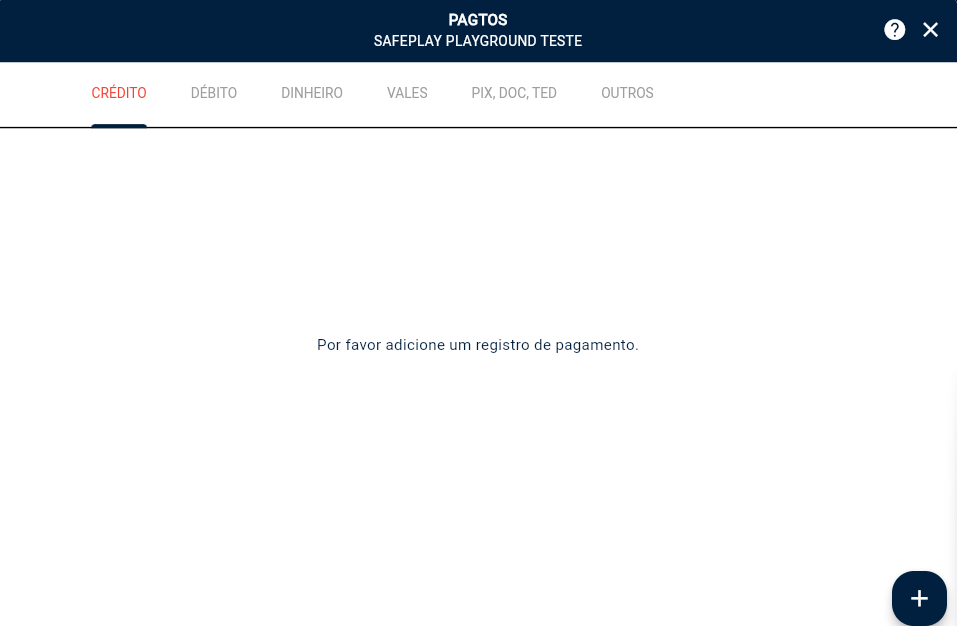
- Selecione a modalidade do pagamento, e adicione o registro no +:
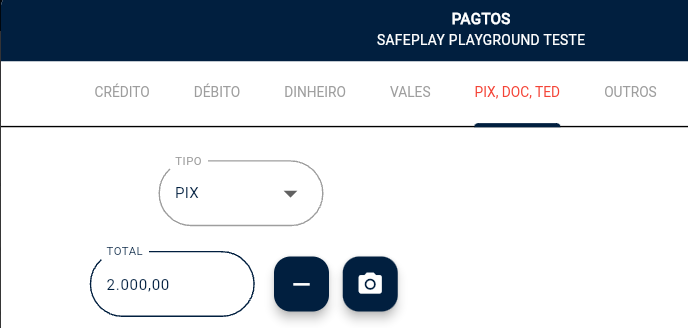
- Clique no botão verde, e confirme o pagamento:
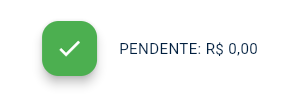
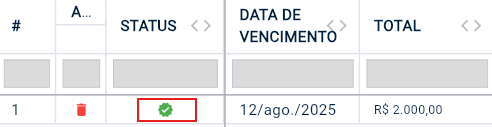
- Protinho! A parcela terá essa mudança no status para indicar que foi paga:
Conferindo a parcela no operacional
-
Confira o registro da parcela no relatório operacional:
-
Vá até o menu operações:

- Procure pelo registro do tipo evento:
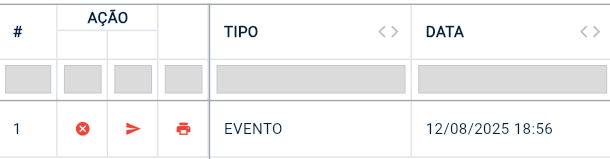
- Utilize a barra lateral ou rolagem para a direita para conferir as demais informações: