Entrada no evento
Entrada dos clientes no evento
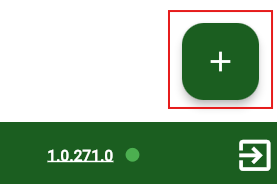
- Clique no botão +:
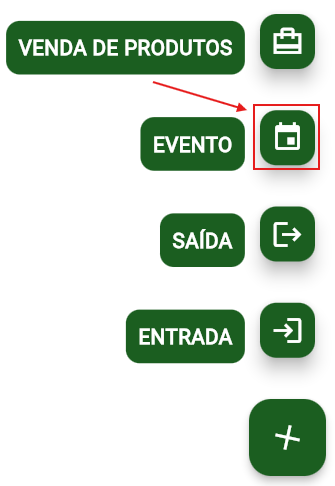
- Clique no botão do calendário ao lado de evento:
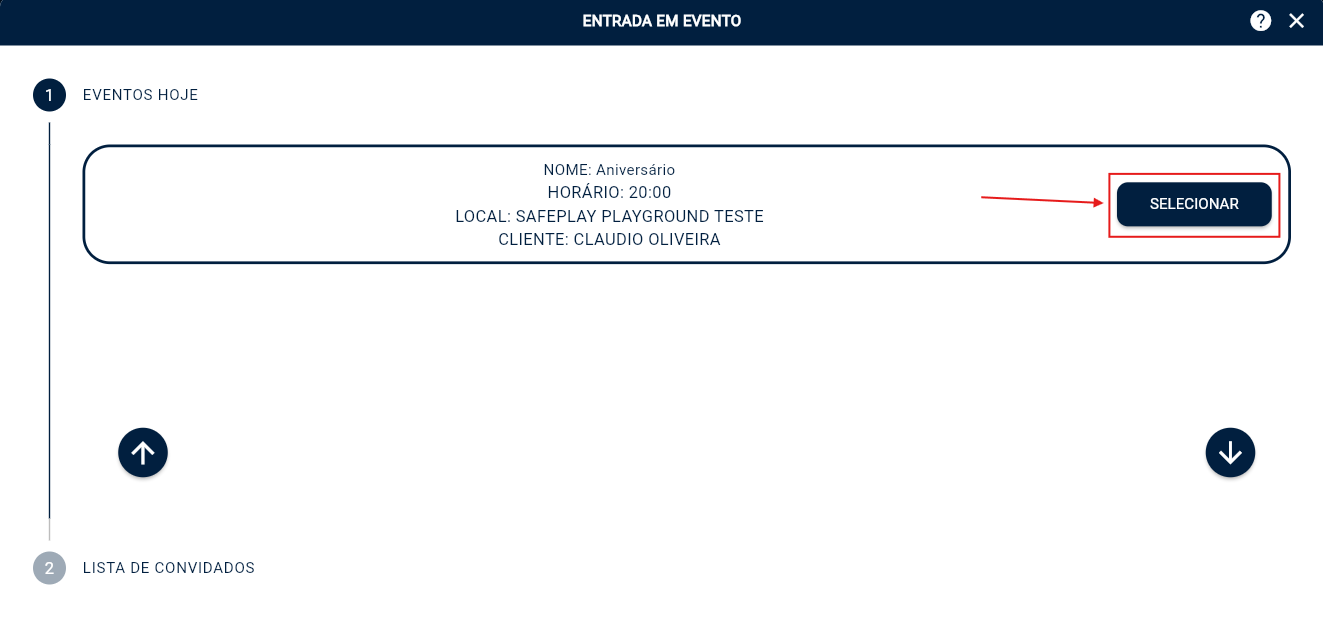
- Será exibido o evento conforme o dia vigente, clique em selecionar:
- Nessa tela irá adicionar os participantes do evento;
- Arraste os convidados do lado esquerdo (coluna convidados) para a direita (coluna presentes):

- Insira o cpf do cliente, e clique em salvar:

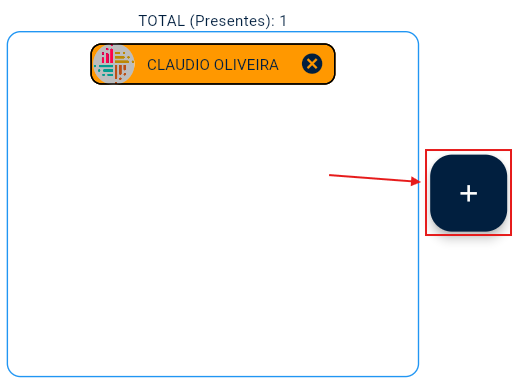
- Será exibido agora na coluna presentes, clique sobre o + para adiconar os convidados:
Entrada de convidados que possuem cadastro na unidade
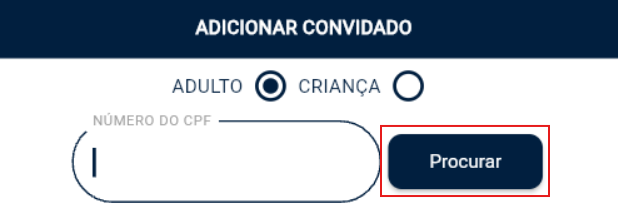
- Para efetuar a entrada de convidados que já estão cadastrados, clique em procurar:
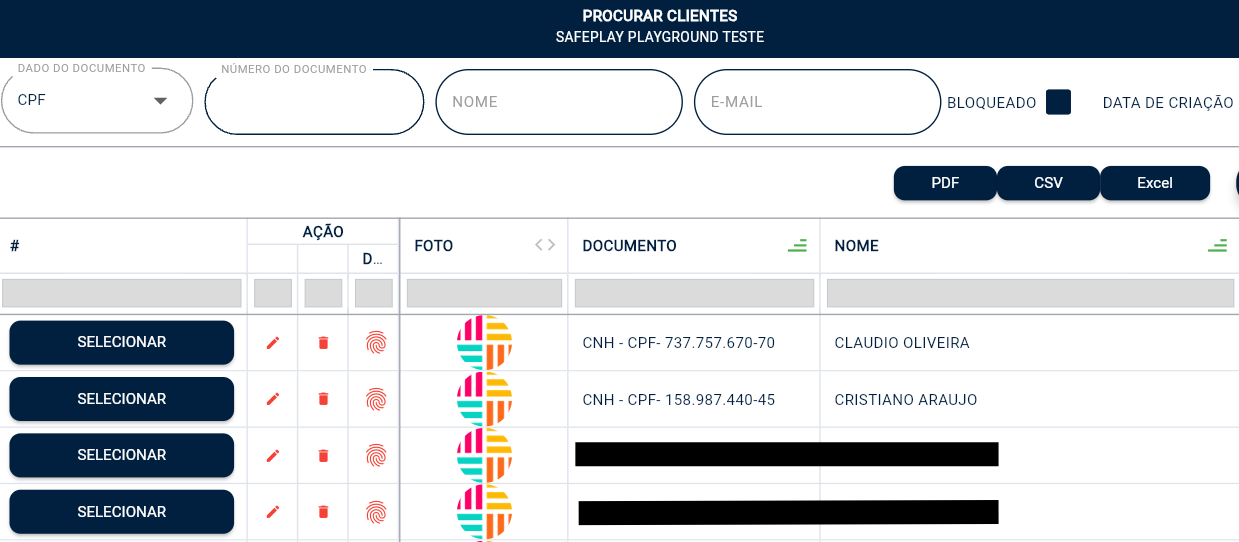
- Selecione o cliente:
Entrada de convidados anônimos (Adultos)
- Para efetuar a entrada é requerido o CPF do responsável (cliente) assim como o nome e sobrenome:
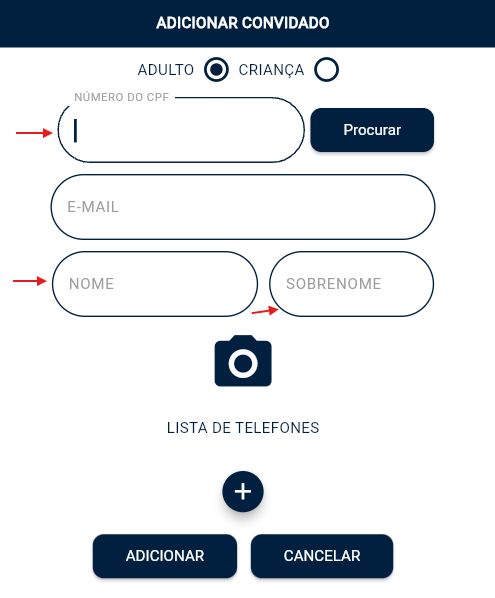
- Insira os demais dados conforme necessidade;
- Clique em adicionar:
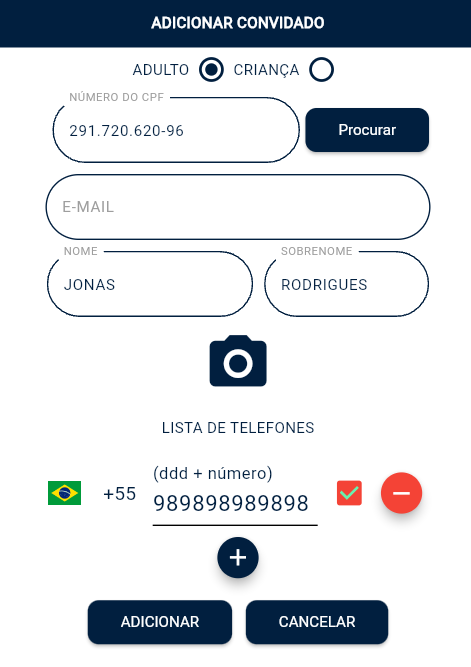
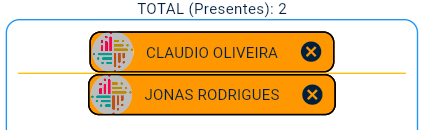
- O convidado será exibido na tela:
Entrada de convidados anônimos (Crianças)
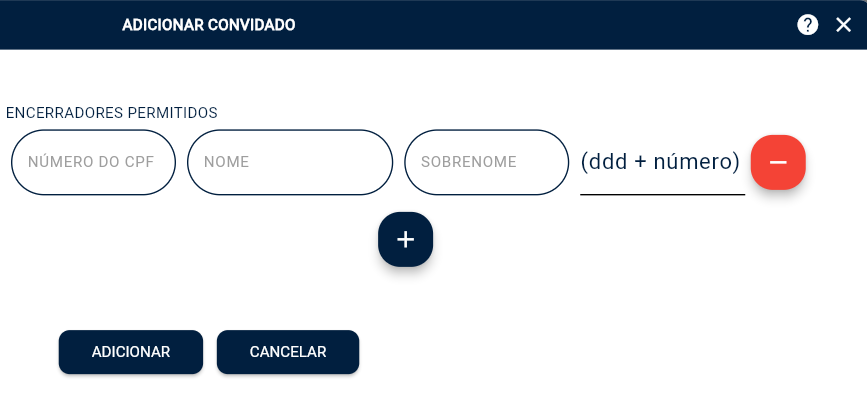
- Ao selecionar criança, faça o preenchimento dos mesmos resquisitos: CPF do responsável (cliente) e o nome e sobrenome da criança:

- Poderá estar adicionando um encerrador permitido para a criança, para garantir uma segurança no procedimento da saída:
Atenção
Caso a unidade esteja com o botão saída rápida no card habilitado, essa opção de encerradores não será válida.
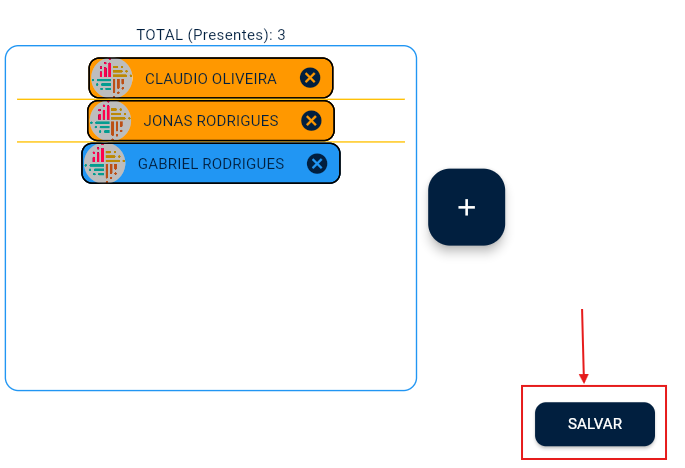
- Prosseguindo, a criança será adicionada a coluna dos presentes, faça a adição dos demais convidados que irão entrar no evento, ao terminar clique em salvar:
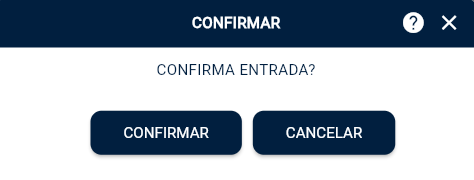
- Confirme a entrada:
- Na tela de entrada, poderá conferir a entrada dos convidados, pressione o play para iniciar as sessões em evento:

Efetuando a venda de produtos na sessão do evento
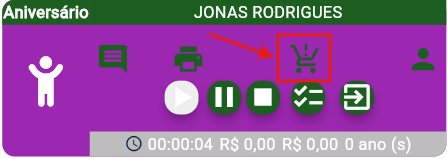
- Após dar o play da sessão, poderá realizar a venda de produtos no card, pressione o botão com ícone do carrinho para entrar no módulo de venda:
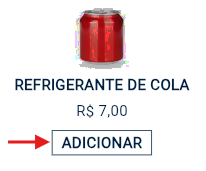
- Na tela de venda, escolha a categoria e em seguida o produto desejado, e pressione o botão ADICIONAR:
OBS
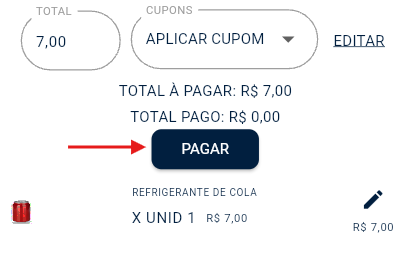
- Você pode realizar o pagamento após adicionar o produto, utilizando o botão PAGAR.
OU
-
Apenas na retirada da criança.
-
Após a venda, o produto será descontado automaticamente do estoque.
OBS
- Para associar produtos no carrinho zerando o valor, utilize o botão EDITAR, insira um pin com permissão, e clique no campo do valor para alterar.
- Prossiga para o pagamento:
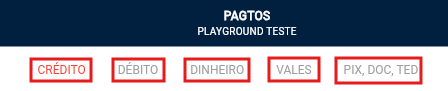
- Selecione a modalidade:
- Clique no botão + para adicionar um registro:

- O Registro será adicionado:
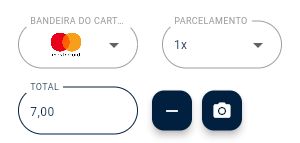
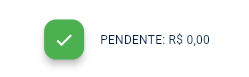
- Confirme o pagamento no botão verde destacado:
Efetuando a saída dos convidados
- Realize a saída dos clientes através do botão de saida rápida:

-
Ou vá até o + e selecione saída, inserindo o documento do cliente.
-
Verifique a saída e prossiga nas setas:
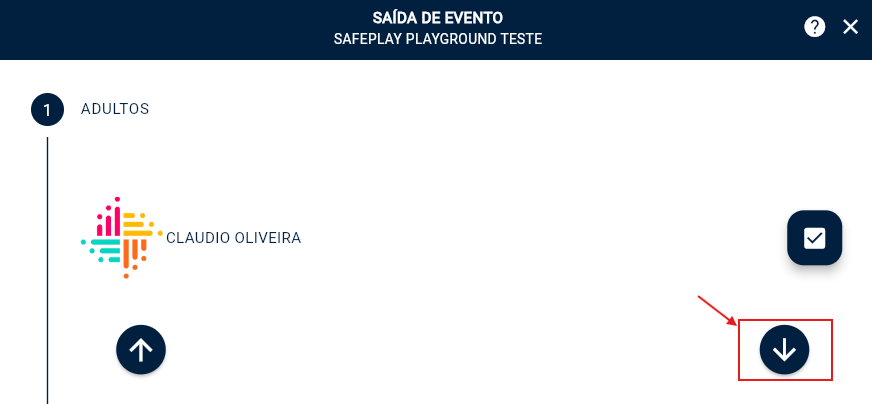
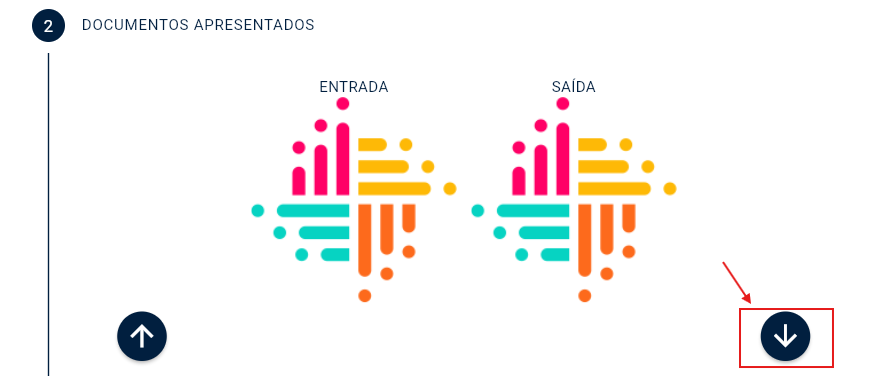
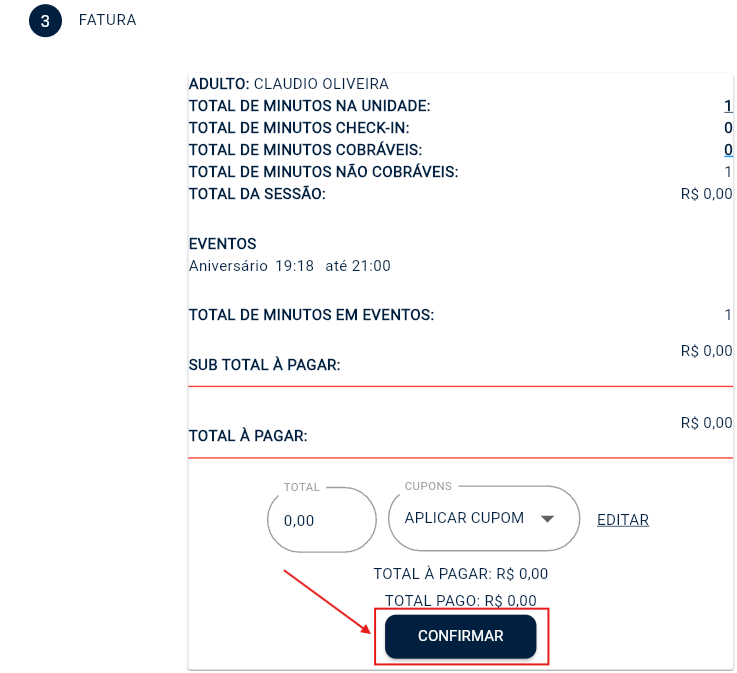
- Como o evento já foi pago, e as sessões em evento não possuem valores adicionais, clique em confirmar para realizar a saída:
OBS
- Caso exista produtos adicionados a sessão que ainda não foram pagos, os valores adicionais serão exibidos nessa tela de saída.
- Repita os procedimentos de saída para os demais convidados.