Início
Bem-vindo!
Esta plataforma de artigos foi criada para auxiliar no aprendizado do sistema SafePlay. Um sistema voltado à gestão de espaços kids com soluções inteligentes, práticas e integradas. Aqui você encontrará as orientações necessárias para operar o sistema.
Em constante atualização
Estamos trabalhando para disponibilizar todas as funcionalidades do sistema documentadas. A atualização dos artigos será realizada conforme as mudança nos processos do sistema.
Nos próximos artigos, você encontrará guias detalhados organizados por diretórios, com passo a passo, boas práticas operacionais e instruções sobre as funcionalidades que o SafePlay oferece.
Caso perceba a ausência de algum artigo relacionado a um processo específico, pedimos que entre em contato com o suporte do sistema. Sua sugestão será muito bem-vinda!
Confira também as melhorias e as correções realizadas no sistema acessando o: Release notes
✨ Estamos aqui para transformar sua gestão. Vamos juntos?
Primeiros passos
Acessando o sistema
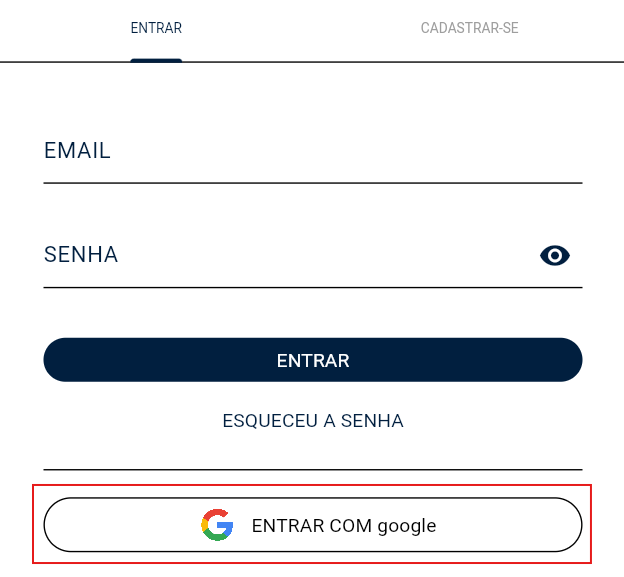
- Para acessar o sistema, caso já possua um Gmail associado a uma unidade, basta entrar pelo website: (https://store.safeplay.com.br) e selecionar entrar com Google (desde que o Gmail esteja conectado ao navegador):
-
Para acessar o sistema através do aplicativo SafePlay (Windows 10/11), abra a Microsoft Store no seu computador, digite SafePlay na barra de pesquisa e instale o app.
-
Caso não possua um e-mail associado ao sistema, realize o cadastro informando um e-mail e uma senha, repita a senha e clique em cadastrar-se:
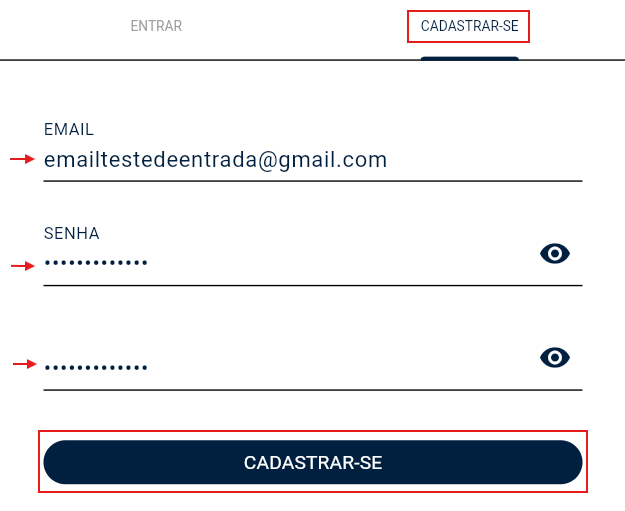
Após clicar em cadastrar-se, será enviado um código de confirmação para o e-mail informado. Insira o código no campo solicitado.
Se, ao entrar no sistema, não tiver acesso a nenhuma unidade, entre em contato com o suporte para que seu usuário seja associado.
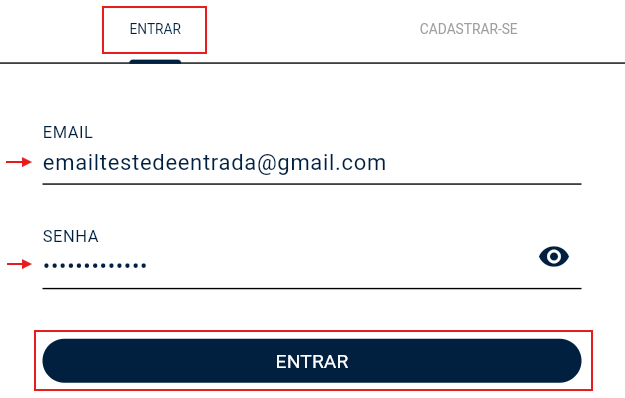
- Se já possuir as credenciais de login, insira o e-mail e senha e clique em entrar:
Dica: Em caso de dúvidas, consulte o artigo: Acessando o SafePlay
Operações iniciais
Cadastro de clientes e crianças na entrada
- Clique no botão + informado:

- Botão entrada:
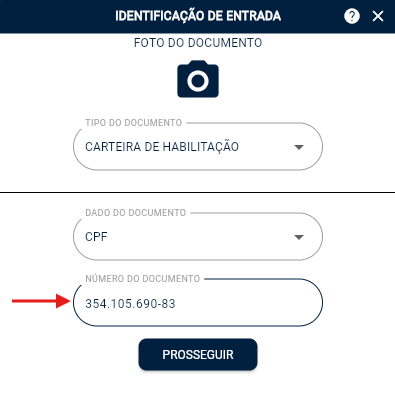
- Insira o documento do responsável/cliente:
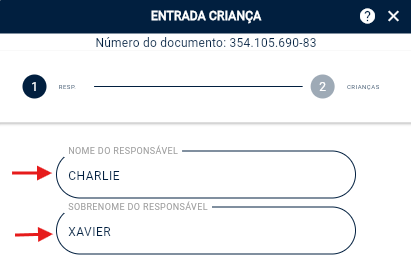
- Nome e sobrenome do responsável:
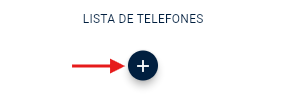
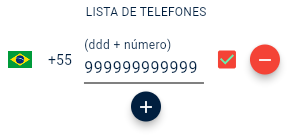
- Adicione um telefone:
- Prossiga na seta:

- Clique em nova criança:

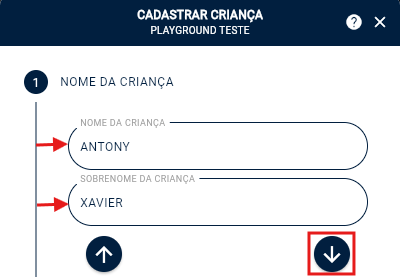
- Insira o nome e sobrenome da criança:
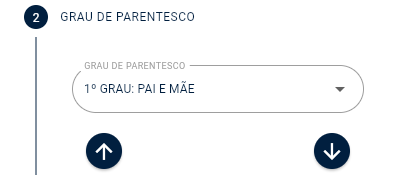
- Grau de parentesco:
- Selecione o genêro, clique em salvar:
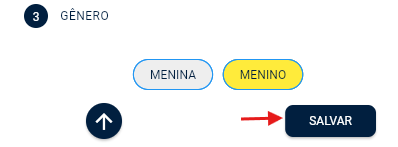
Os cadastros serão efetuados
- Para efetuar a entrada da criança, selecione a criança no local indicado:
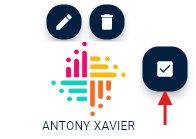
- Clique em salvar:
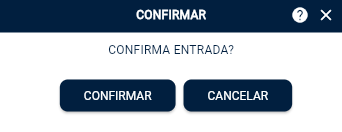
- Confirme a entrada:
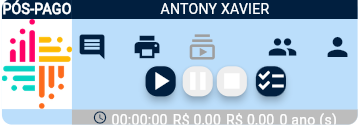
- Na tela inicial será exibido o card da criança:
- Para mais informações, consulte o artigo sobre entrada e saída de crianças: saiba mais.
Formas de operar (Avulso X Planos de assinatura)
COBRANÇA AVULSA (PÓS-PAGO):
-
Se a unidade for operar por cobrança avulsa será necessário uma tabela de preços, confira mais sobre no artigo: Tabela de preço por minutagem.
-
Após configurar uma tabela, selecione a tabela no menu ações:

- Alterar tabela de preço, e selecione a tabela que configurou:
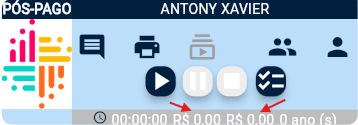
- Sem a tabela selecionada, o card estará assim:
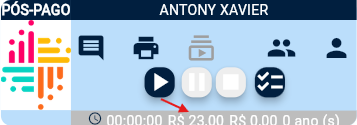
- Após selecionar a tabela, será exibido no card o atual valor referente ao minuto:
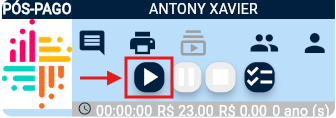
- Para iniciar a cobrança avulsa dê o play da sessão no botão:
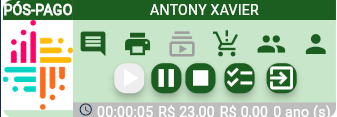
- O card mudará para a cor verde indicando que a sessão foi iniciada:
PLANOS DE ASSINATURAS:
-
Para trabalhar com planos de assinaturas, terá uma ampla flexibilidade na criação destes, veja os resumos abaixo:
-
Planos/pacotes de horas: - Planos que possuirão um saldo de horas para utilização, poderá estabelecer um limite de horas diário, e que seja cobrado pelo minuto excedente ou associar uma tabela de preço para que cobre após esse limite de horas ser ultrapassado, saiba mais;
-
Planos/pacotes diários: Planos válidos por um dia, poderá estabelecer um limite de horas diário, e que seja cobrado pelo minuto excedente ou associar uma tabela de preço para que cobre após esse limite de horas ser ultrapassado, saiba mais;
-
Planos/pacotes mensais: Planos válidos pelo intervalo de 31 dias, poderá estabelecer um limite de horas diário, e que seja cobrado pelo minuto excedente ou associar uma tabela de preço para que cobre após esse limite de horas ser ultrapassado, saiba mais.
-
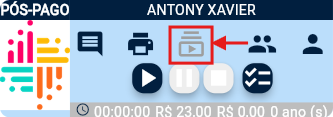
Após criar um plano, vá até o card da criança e clique no botão de assinaturas:
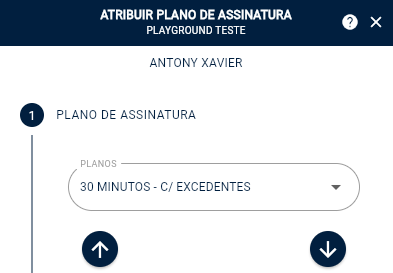
- Selecione o plano, prossiga na seta:
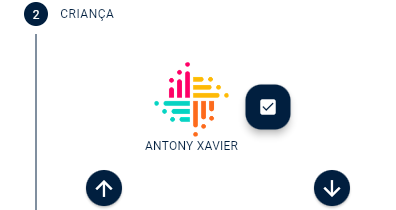
- Verifique se a criança que irá possuir o plano está selecionada:
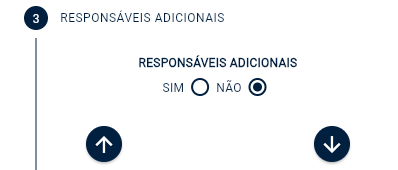
- Se necessário atribua responsáveis adicionais, caso contrário prossiga na seta:
- Confira as informações e clique no botão pagar:
Caso a unidade esteja com a operação PÓS-PAGO os valores do plano serão pagos apenas na saída da criança.
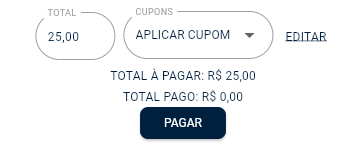
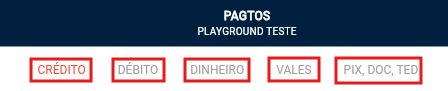
- Selecione a modalidade de pagamento:
- Após escolher a modalidade, clique no botão adicionar:
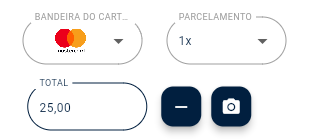
- O registro será adicionado:
- Prossiga no botão verde destacado:
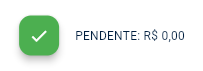
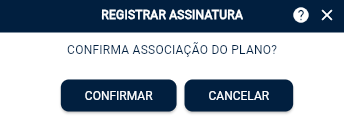
- Confirme a associação do plano:
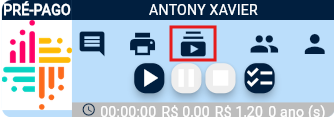
- O botão de assinatura será destacado:
- Para iniciar a sessão do plano, clique no play:
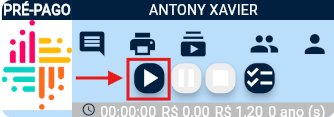
- O card mudará para a cor verde indicando que a sessão foi iniciada:
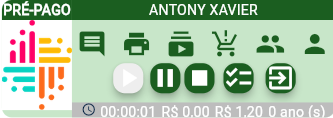
Saída de crianças
Saída padrão:
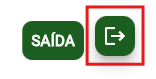
- Para realizar a saída da criança, vá até o botão + informado:
- Saída:
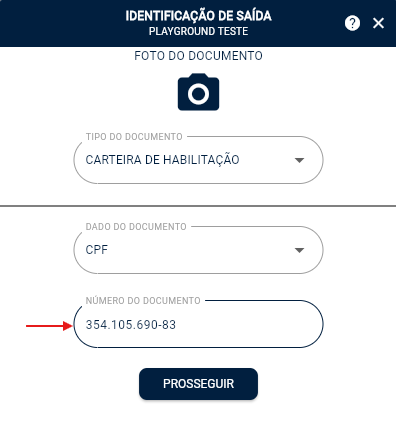
- Insira o documento do cliente/responsável:
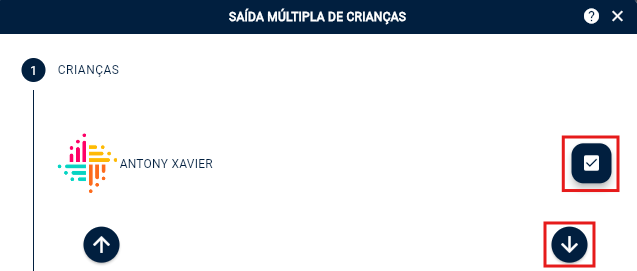
- Verifique se a criança que irá sair está selecionada e prossiga:
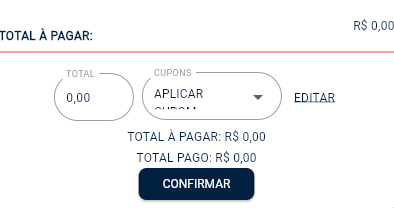
- Prossiga para o total da fatura:
Se a fatura estiver zerada, verifique se o plano já foi pago anteriormente.
Somente terá valores na fatura se: A unidade estiver no PÓS-PAGO, ou se o plano possuir excedentes.
- No exemplo abaixo, esse plano foi pago antes, continue em confirmar para concluir a retirada da criança:
Saída rápida no card:
-
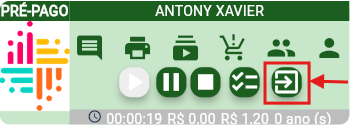
Com essa funcionalidade habilitada, poderá efetuar a saída diretamente no card da criança, permitindo também a saída multipla de crianças do responsável.
-
Clique no botão de saída rápida:
- Verifique se a criança que irá sair está selecionada e prossiga:
- Prossiga para a fatura e retirada da criança:
Se a fatura estiver zerada, verifique se o plano já foi pago anteriormente.
Somente terá valores na fatura da saída se: A unidade estiver no PÓS-PAGO, ou se o plano possuir excedentes.
- Para mais informações, consulte o artigo sobre entrada e saída de crianças: saiba mais.
Outras operações básicas
🚀 Continue sua jornada!
Este é só o começo! Explore os próximos artigos e descubra como simplificar e potencializar sua gestão com o SafePlay.
Cadastro de clientes na base:
-
Poderá estar efetuando o cadastro dos clientes e crianças também através do menu: consultas:
-
Cadastro de responsáveis na tela de consultas - Cadastro do cliente a partir da tela de consultas.
-
Cadastro de crianças na tela de consultas - Cadastro da criança a partir da tela de consultas.
Cadastro de colaboradores:
-
Cadastro de colaboradores - Cadastro dos usuários do sistema.
Cupons de desconto:
-
Cupons de desconto: valor fixo - Cupons de desconto com base em um valor especificado.
-
Cupons de desconto: minutagem - Cupons de desconto a partir de uma quantidade de minutos especificada.
-
Cupons de desconto: percentual - Cupons de desconto com base em um percentual especificado.
Cadastro e vendas de produtos:
-
Cadastro de categorias e produtos - Criação de categorias e adição de produtos.
-
Venda de produtos - Passo a passo de como realizar a venda de produtos.
Fechamento de caixa:
-
Fechamento de caixa - Fechamento de caixa global e fechamento de caixa por colaborador.