Tabela de Preço
Criando uma tabela
- Acesse o menu configurações:

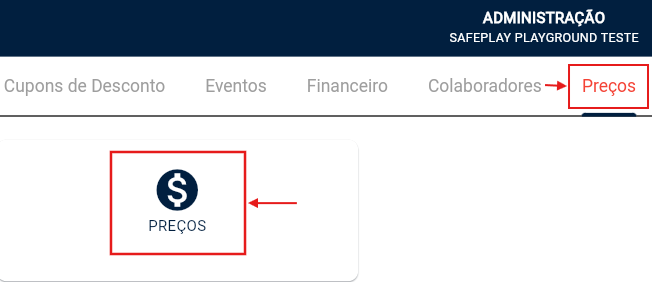
- Preços:
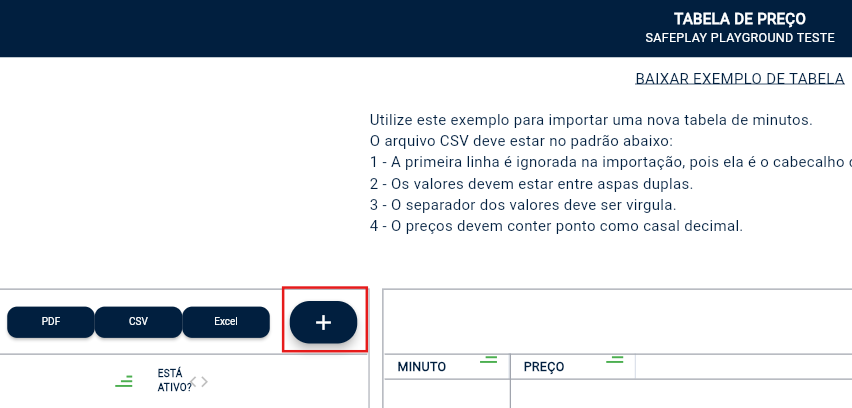
- Clique sobre o + para adicionar uma nova tabela:
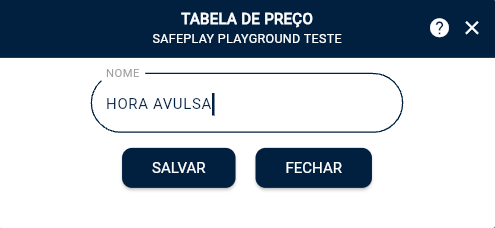
- Insira um nome e salve:
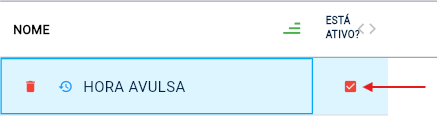
- Ative a tabela clicando no quadrinho:
Editando os Valores
- Baixe o exemplo de tabela que disponibilizamos:
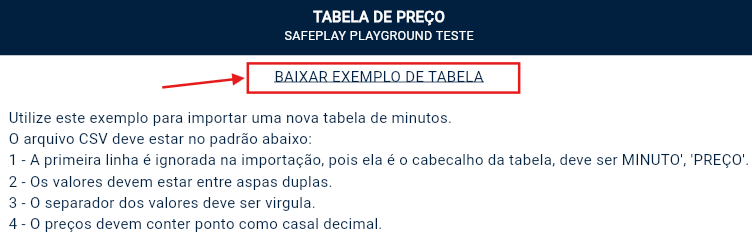
-
Para editar os valores, prosseguiremos através do Google Sheets / Google planilhas
-
Abra uma página no google, na parte superior à direita terá um botão como esse , clique nele:
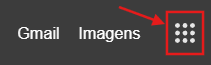
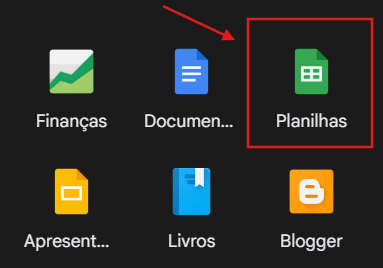
- Role o scroll do mouse até encontrar o app planilhas, clique nele:
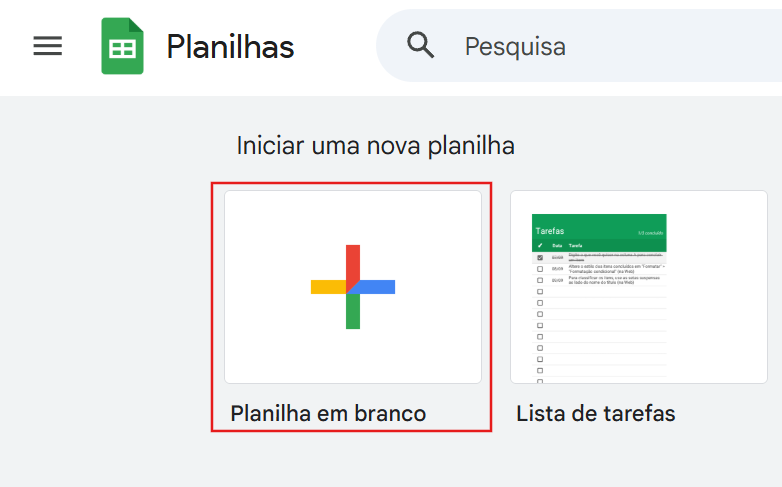
- Na página que abrirá, selecione planilha em branco:
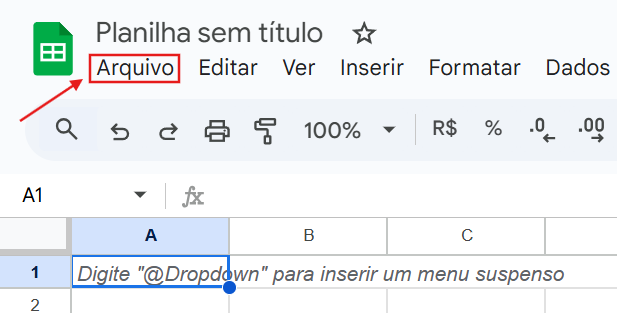
- Na nova planilha clique em arquivo:
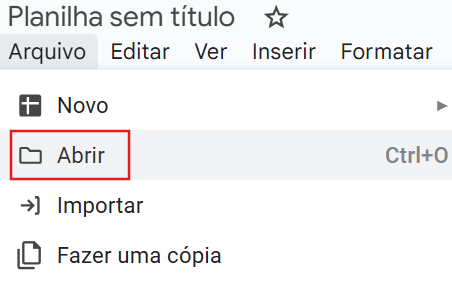
- Abrir:
- O exemplo da tabela que baixou antes poderá ser exibido, clique para abrir:
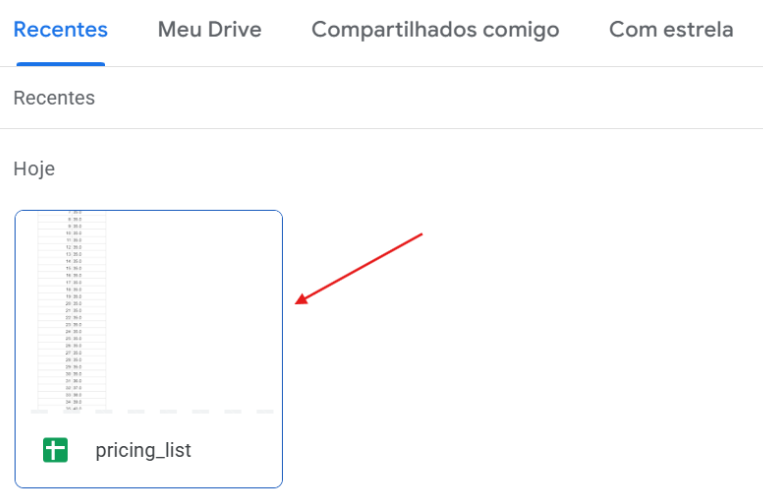
- Caso não apareça selecione Upload e faça o upload:

- O exemplo que disponibilizamos já tem preços predefinidos, mas poderá estar alterando conforme as necessidades de cobrança:
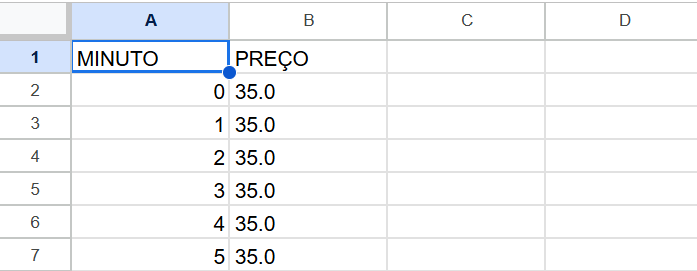
- Como exemplo, vamos utilizar uma regra de valores para essa tabela: R$ 20,00 a cada 30 minutos:
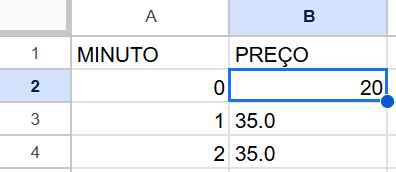
- Para alterações máis rápidas pode estar segurando na lateral inferior do campo dos R$20,00 e arrastando até os 30 minutos:
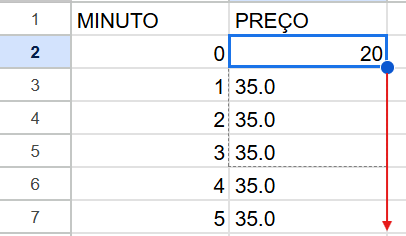
- Ficará assim:
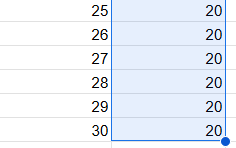
Ajuste de acordo com as regras de valores e tempo da unidade até o limite desejado; Máximo de minutos configuráveis: 999 / Conversão em horas e minutos: 16 horas e 39 minutos.
Configurando tolerâncias
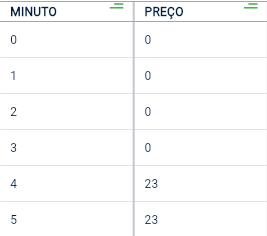
- Caso queira definir uma tolerância antes de iniciar a cobrança, deixe o intervalo sem valores como no exemplo abaixo:
-
No exemplo acima, temos uma tolerância de 3 minutos antes da tabela iniciar a cobrança na primeira faixa de preço.
-
Pode também estar utilizando um exemplo parecido para estar adicionando uma tolerância antes da mudança de valores, por exemplo:
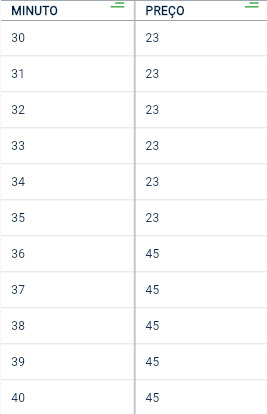
- Nesse outro exemplo, a tolerância é de 5 minutos mantendo o valor de R$ 23,00 até os 35 minutos decorridos, e nos 36 minutos muda para o valor de R$ 45,00.
Subindo a tabela para o Safeplay
- Após editar a tabela de preço, clique em arquivo:
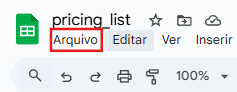
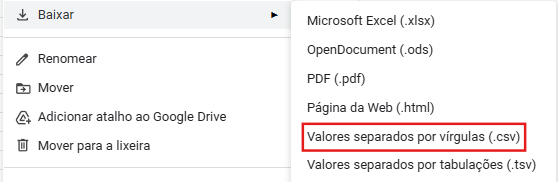
- Baixar, e selecione o formato (.csv):
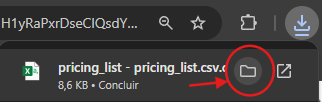
- A tabela será baixada, clique no botão da pasta para ir onde a tabela foi salva:
- Caso queira renomear a tabela, clique na tabela e aperte a tecla F2, digite o novo nome e tecle ENTER:

- Volte para o safeplay, clique no menu configurações e selecione a guia Preços, clique na tabela de preços que terá os valores atualizados:
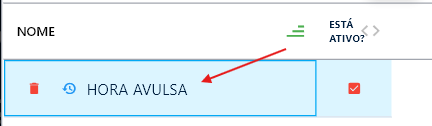
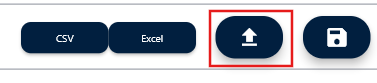
- À direita, clique no botão upload:
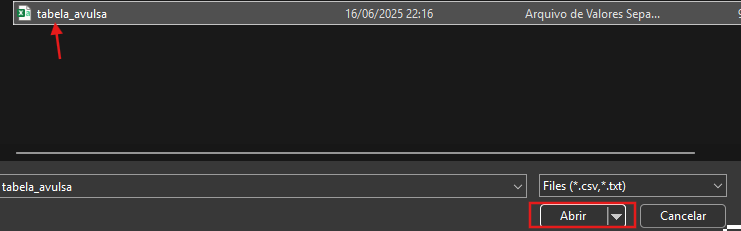
- Selecione a tabela que editou, e clique em abrir:
- Será exibida uma mensagem de sucesso ao atualizar a lista de preço:

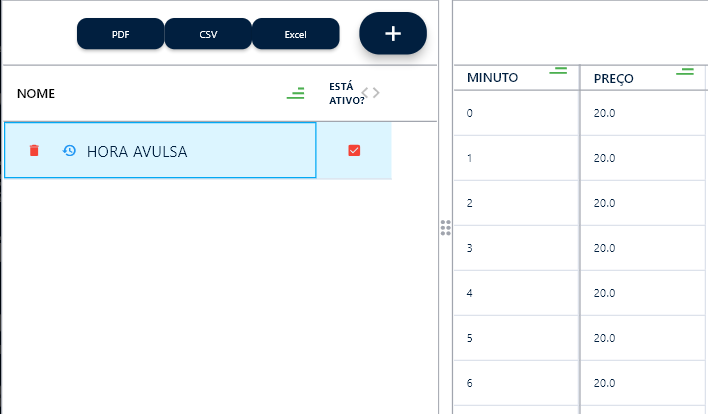
- Confira se as mudanças foram feitas clicando novamente na tabela, e verificando os valores à direita:
Ativando a tabela na unidade
A tabela precisa estar ativa:
- Para utilizar a tabela na unidade acesse o menu ações:

- Alterar tabela de preço:

- Clique no campo especificado e selecione a tabela que irá aplicar:
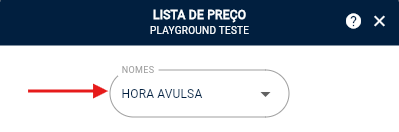
- Pronto! Os valores dos cards serão atualizados dinamicamente de acordo com o tempo e os valores definidos na tabela.
CASO OS VALORES NÃO ATUALIZEM APÓS SELECIONAR A TABELA:
- Saia e entre na unidade novamente.
A tabela de preço será recarregada no início da configuração da unidade.
Vídeo tutorial
- Em caso de dúvidas adicionais, abaixo contém um vídeo realizando os procedimentos: