Relatório de fechamento de caixa
Resumo
- Exibe os fechamentos de caixa realizados pelos colaboradores, conforme os dias do filtro aplicados.
Como acessar
- Acesse o menu relatórios:

- Vá para a guia caixa, e clique em conferência de caixa:
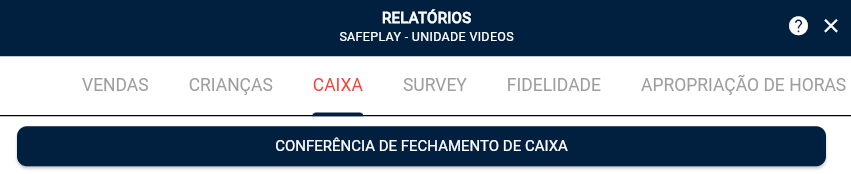
- Na tela de conferência, selecione a data do fechamento que deseja conferir. Poderá também filtrar por colaborador:

Valores
Exemplo:
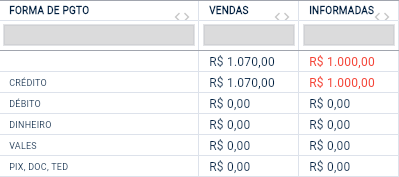
- Vendas = As vendas que foram registradas no sistema;
- Informadas = Valores que o colaborador informou/validou no fechamento de caixa.
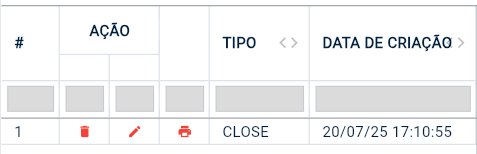
- Abaixo estarão os fechamentos que foram realizados, arraste a tela para o lado para verificar as demais informações:
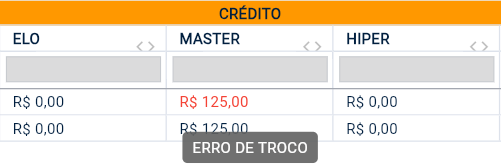
- Valores em destaque: Ao posicionar o ponteiro do mouse sobre o valor, é possível visualizar a justificativa registrada pelo colaborador:
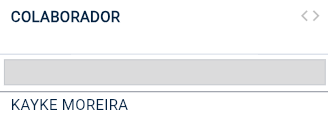
- Ao final da barra lateral, será exibido o nome do colaborador que realizou o fechamento:
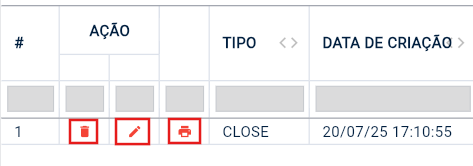
- Caso necessário, a fim de corrigir o lançamento desse fechamento de caixa, poderá excluí-lo no botão lixeira, editá-lo no botão lápis e imprimi-lo no botão impressora:
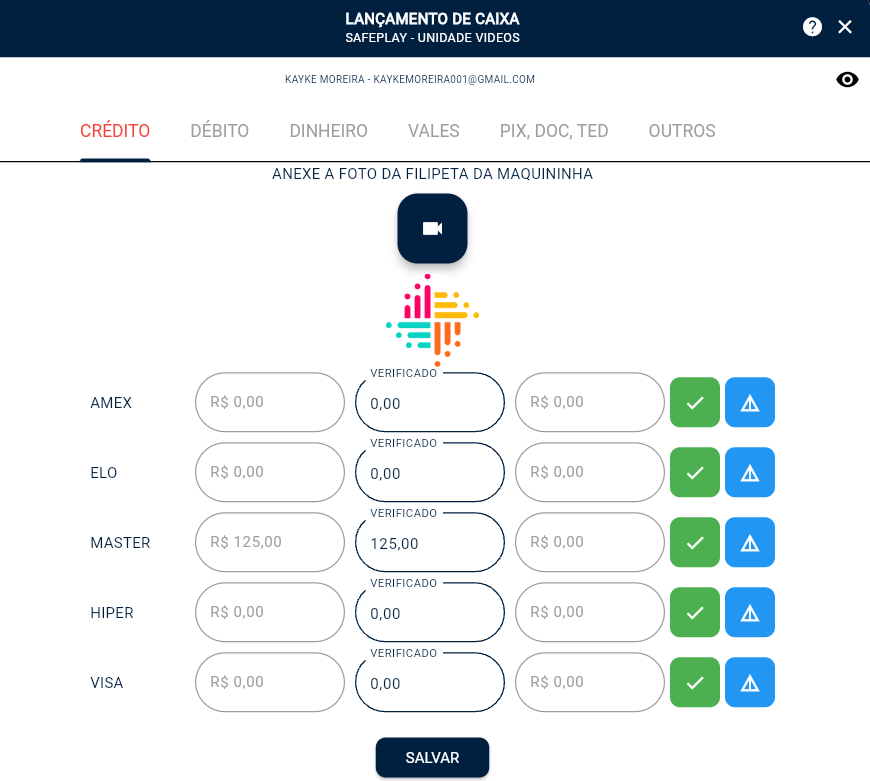
- Ao clicar no botão de edição, será redirecionado para a tela de fechamento de caixa, e poderá alterar o valor conforme a necessidade e a permissão fornecida para o perfil de acesso:
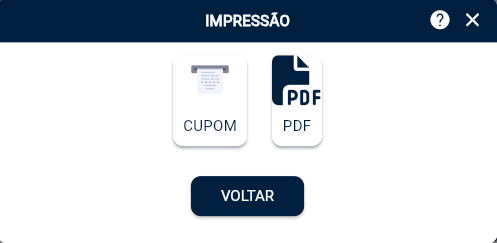
- Ao clicar no botão de impressão, haverá duas opções para gerar a impressão: cupom e PDF:
Botões

- Para gerar um PDF contendo todos os fechamentos conforme a data do filtro, clique no botão PDF:

- Para gerar um CSV contendo todos os fechamentos conforme a data do filtro, clique no botão CSV:

- Para gerar um arquivo do Excel contendo todos os fechamentos conforme a data do filtro, clique no botão Excel: