Relatório operacional
Resumo
- Exibe todas as vendas (planos vendidos, produtos, sessões) registradas do dia (ou conforme o período selecionado).
- O faturamento total é exibido de acordo com os filtros aplicados.
Relatório operacional
- Vá até o menu operações:

- Será exibida a tela com os registros de vendas lançadas no sistema:
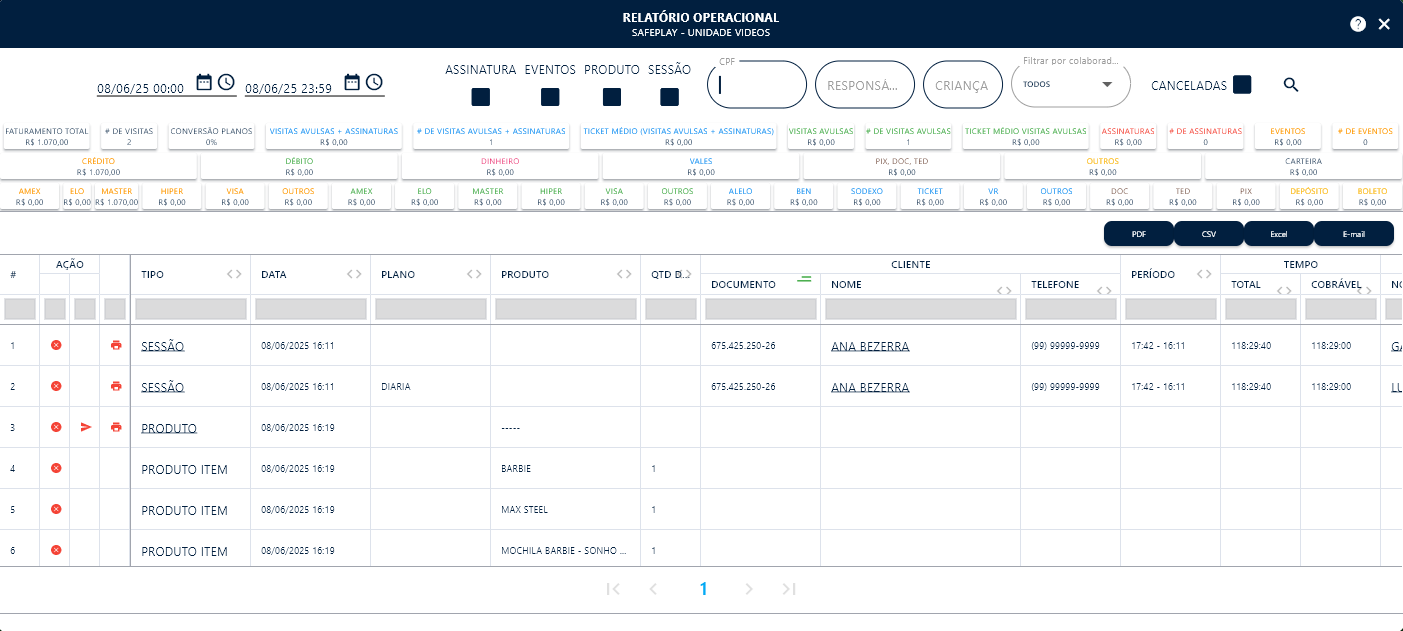
Consultas por filtro
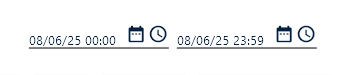
- Por data/horário:
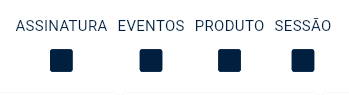
- Por tipo:
- Por documento do responsável, nome do reponsável e nome da criança:

- Por colaborador, e vendas canceladas:
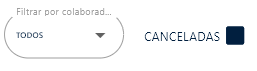
- Confirme a consulta na lupa:

Botões de exportação
PDF: gera um arquivo em PDF com os registros página atual;
CSV: gera um arquivo em CSV com os registros de todas as páginas;
Excel: gera um arquivo em Excel com os registros de todas as páginas;
E-mail: Insira o email de quem deseja enviar, o e-mail será enviado e o destinatário podera efetuar o download do arquivo em Excel com os registros da página atual

Informações dos registros:
Produtos:
- Clique no tipo do registro para ter uma visualização detalhada:
Produto → é o registro principal, representando o lançamento da venda em si;
Produto Item → é a lista de itens vinculados a esse lançamento.
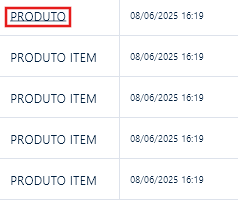
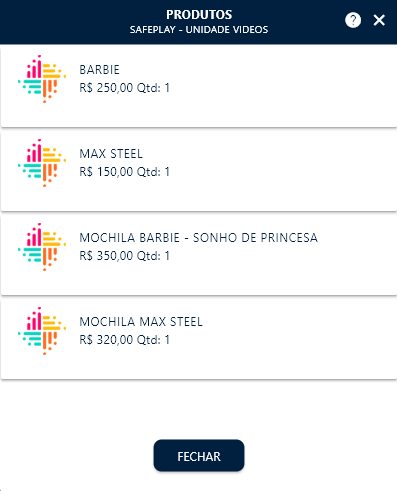
Arraste para a lateral para conferir os demais detalhes.
Sessões e assinaturas:
- O mesmo vale para sessões avulsas ou de planos, clique em uma sessão para obter os detalhes:

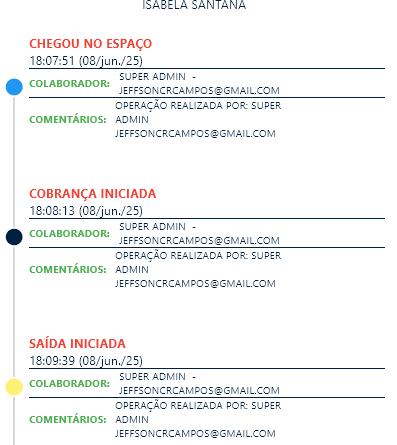
- Registros de assinaturas vendidas no pré-pago serão exibidos como na imagem:

- A sessão irá exibir o plano a qual faz parte:

Arraste para a lateral para conferir os demais detalhes.
Sessões avulsas (minutagem): não estão ligadas a planos;
Sessões ligadas a planos (pré / pós pago): terão valores retornados na saída caso: produtos sejam adicionados na sessão ou se o tempo do plano acabar e entrar nos excedentes, senão, o valor aparecerá zerado no (pré-pago), e no caso do (pós-pago) apenas o valor do plano será exibido na saída.
Cancelando uma venda:
- Para cancelar uma venda/registro, localize o registro e clique no x:

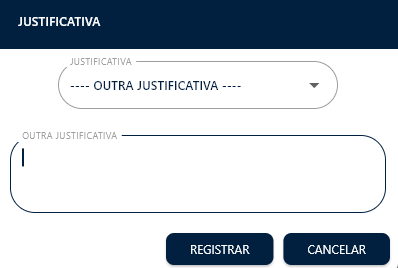
- Adicione uma justificativa e confirme com seu pin se necessário:
- Para ter certeza que o registro foi cancelado, clique no quadrinho de canceladas e na lupa:

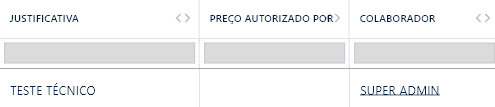
- Nessa tela terá o registro cancelado, junto com a justificativa do cancelamento: